適用於 Excel 和試算表的 CSV
每位聯絡人一列,可直接在 Excel、Numbers 或 Google Sheets 中開啟。聯絡人有多個電話號碼或電子郵件地址時,會全部保留,並附上各自的標籤。
檔案中的欄位
- 姓名
- 電話號碼
- 電子郵件地址
- 公司
- 職稱
- 加入日期
 Contacts Timeline
匯出聯絡人
Apple 的「聯絡人」App 會以 vCard 檔案分享聯絡人,但 Excel 無法把它開成表格。Contacts Timeline 只要點幾下,就能把你的通訊錄變成試算表或可列印的清單,最新加入的聯絡人排在最前面。
適用於 iPhone、iPad 和 iPhone Duo
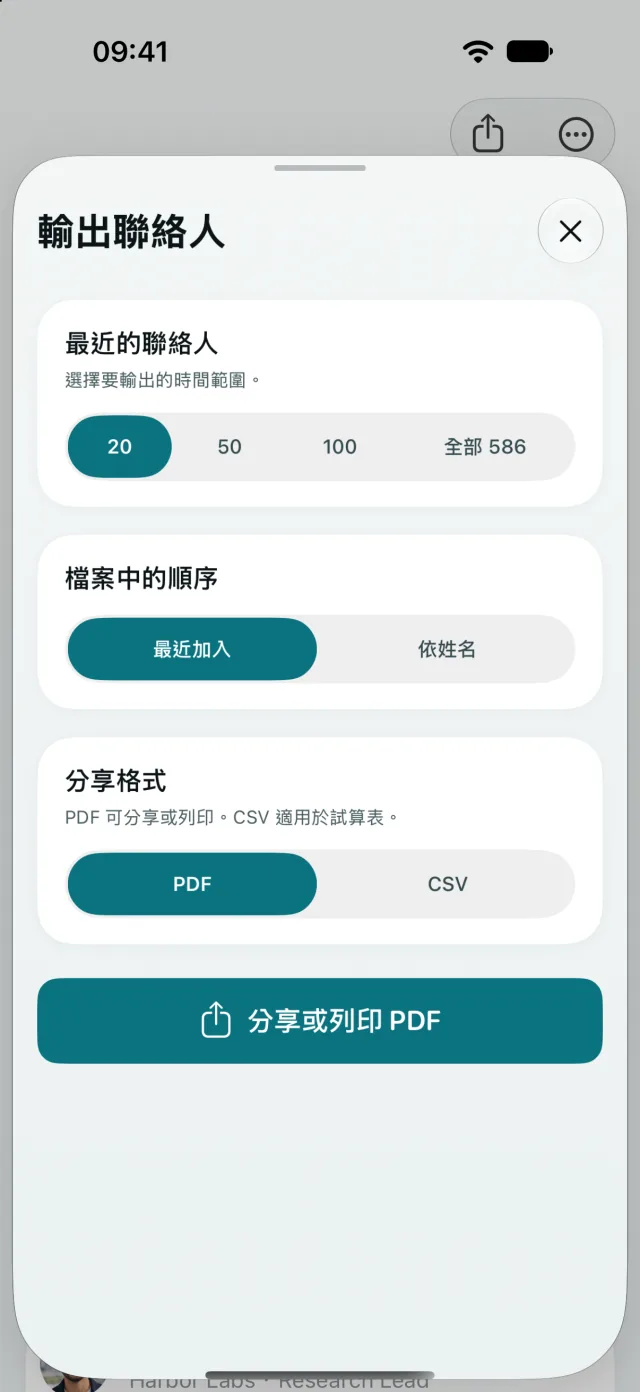
在 Contacts Timeline 中,點一下時間軸上方的分享按鈕,打開「輸出聯絡人」。
選擇最近的 20、50 或 100 位聯絡人,或全部聯絡人。檔案可依「最近加入」或「依姓名」排序。
選擇 CSV 或 PDF,然後點一下「分享」。可以將檔案儲存到「檔案」App、用 AirDrop 傳到 Mac、以郵件寄出,或列印 PDF。
每位聯絡人一列,可直接在 Excel、Numbers 或 Google Sheets 中開啟。聯絡人有多個電話號碼或電子郵件地址時,會全部保留,並附上各自的標籤。
一份清楚的清單,列出姓名、電話號碼、電子郵件地址,以及每位聯絡人的加入日期。可以從分享表單列印,或傳給不需要試算表的人。
將「輸出聯絡人」動作加入捷徑或自動化操作,例如每週五把本週新聯絡人的 CSV 用郵件寄給自己。
打開 Contacts Timeline,點一下分享按鈕,選擇要包含的聯絡人數量,然後選擇 CSV。儲存或傳送檔案後,在 Excel 中開啟即可。每位聯絡人各佔一列。
可以。匯出最近的 20、50 或 100 位聯絡人,依加入時間由新到舊排序。也可以一次匯出全部聯絡人。
將聯絡人匯出為 PDF,然後在分享表單中點一下「列印」。PDF 會列出姓名、電話號碼、電子郵件地址,以及每位聯絡人的加入日期。
姓名、電話號碼、電子郵件地址、公司、職稱,以及每位聯絡人的加入日期。如果聯絡人有多個號碼或地址,會放在同一個儲存格中,並各自附上標籤。
不會。檔案在你的 iPhone 上建立,只會傳送到你指定的地方。