
Chuyển đến nội dung

Xuất danh bạ

Xuất danh bạ iPhone ra Excel, CSV hoặc PDF

Ứng dụng Danh bạ của Apple chia sẻ liên hệ dưới dạng tệp vCard, mà Excel không mở được thành bảng. Contacts Timeline biến danh bạ của bạn thành bảng tính hoặc danh sách để in chỉ với vài lần chạm, liên hệ mới nhất nằm trên cùng.

Tải về trên App Store

Dành cho iPhone, iPad và iPhone Duo

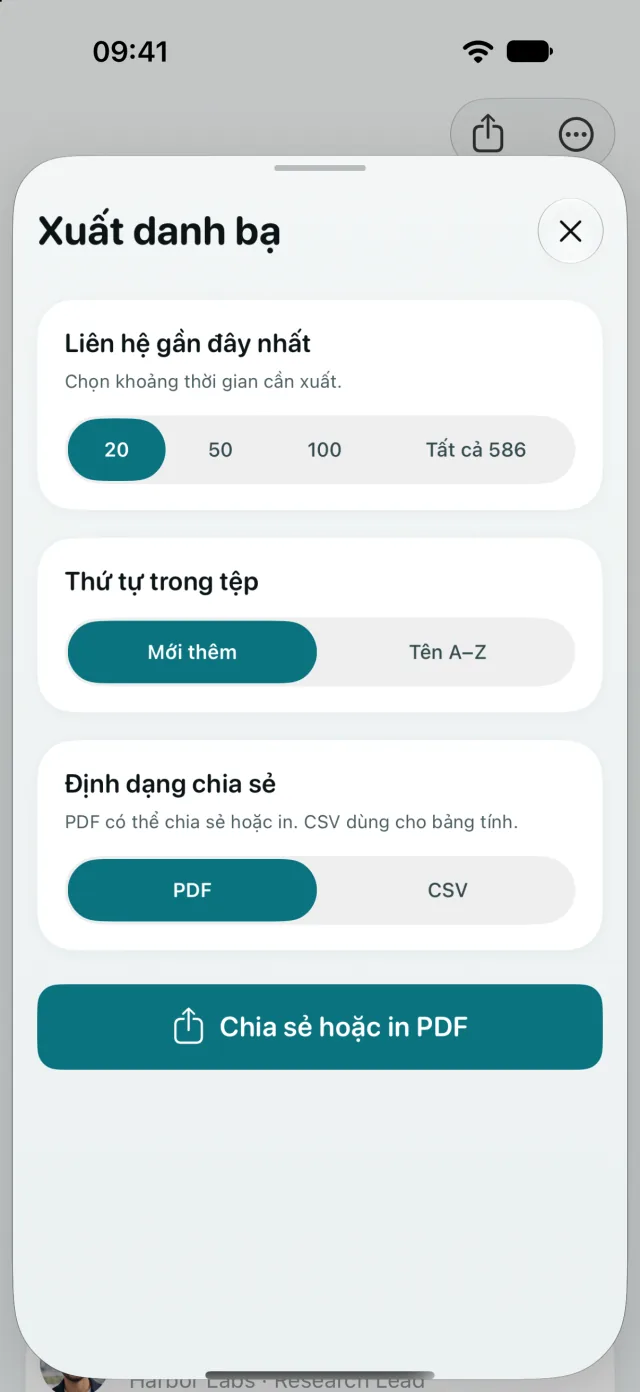
Màn hình Xuất danh bạ trong Contacts Timeline với tùy chọn số lượng liên hệ, thứ tự sắp xếp và PDF hoặc CSV

Cách xuất danh bạ của bạn

  1. 1

    Mở Xuất danh bạ

    Trong Contacts Timeline, chạm vào nút chia sẻ ở đầu dòng thời gian.

  2. 2

    Chọn liên hệ cần xuất

    Chọn 20, 50 hoặc 100 liên hệ gần đây nhất, hoặc tất cả. Sắp xếp tệp theo ngày thêm hoặc theo tên.

  3. 3

    Chia sẻ, lưu hoặc in

    Chọn CSV hoặc PDF rồi chạm vào Chia sẻ. Lưu tệp vào ứng dụng Tệp, gửi qua AirDrop sang máy Mac, gửi qua email hoặc in tệp PDF.

Chọn định dạng phù hợp

CSV

CSV cho Excel và bảng tính

Mỗi liên hệ một hàng, sẵn sàng mở trong Excel, Numbers hoặc Google Sheets. Liên hệ có nhiều số điện thoại hoặc địa chỉ email vẫn giữ đủ tất cả, kèm nhãn của từng mục.

Các cột trong tệp

  • Tên
  • Số điện thoại
  • Địa chỉ email
  • Công ty
  • Chức danh
  • Ngày thêm
PDF

PDF để in hoặc chia sẻ

Danh sách gọn gàng gồm tên, số điện thoại, địa chỉ email và ngày thêm của từng liên hệ. In ngay từ bảng chia sẻ hoặc gửi cho người không cần bảng tính.

Tự động xuất bằng Phím tắt

Thêm tác vụ Xuất danh bạ vào một phím tắt hoặc mục tự động hóa, chẳng hạn để mỗi thứ Sáu tự gửi email cho chính bạn kèm tệp CSV các liên hệ mới trong tuần.

Câu hỏi về xuất danh bạ

Làm sao xuất danh bạ iPhone ra Excel?

Mở Contacts Timeline, chạm vào nút chia sẻ, chọn số lượng liên hệ cần xuất và chọn CSV. Lưu hoặc gửi tệp, rồi mở trong Excel. Mỗi liên hệ là một hàng.

Có thể chỉ xuất những liên hệ mới thêm gần đây không?

Có. Xuất 20, 50 hoặc 100 liên hệ mới nhất, sắp xếp từ liên hệ được thêm gần đây nhất. Bạn cũng có thể xuất tất cả cùng lúc.

Làm sao in danh bạ iPhone?

Xuất danh bạ thành tệp PDF, rồi chạm vào In trong bảng chia sẻ. Tệp PDF liệt kê tên, số điện thoại, địa chỉ email và ngày thêm của từng liên hệ.

Tệp CSV gồm những gì?

Tên, số điện thoại, địa chỉ email, công ty, chức danh và ngày thêm của từng liên hệ. Khi một liên hệ có nhiều số hoặc địa chỉ, chúng nằm chung một ô, mỗi mục kèm nhãn riêng.

Khi xuất, danh bạ của tôi có bị tải lên đâu không?

Không. Tệp được tạo ngay trên iPhone của bạn và chỉ đến nơi bạn gửi.

Tìm lại người bạn vừa gặp

Contacts Timeline có trên App Store cho iPhone, iPad và iPhone Duo.

Tải về trên App Store