适用于 Excel 和电子表格的 CSV
每位联系人占一行,可直接在 Excel、Numbers 或 Google Sheets 中打开。联系人有多个号码或电子邮件地址时,会全部保留,并附带各自的标签。
文件中的列
- 姓名
- 电话号码
- 电子邮件地址
- 公司
- 职位
- 添加日期
 Contacts Timeline
导出联系人
Apple 的“通讯录” App 以 vCard 文件共享联系人,而 Excel 无法把它作为表格打开。Contacts Timeline 只需轻点几下,就能把你的通讯录变成电子表格或可打印的列表,最新添加的联系人排在最前。
适用于 iPhone、iPad 和 iPhone Duo
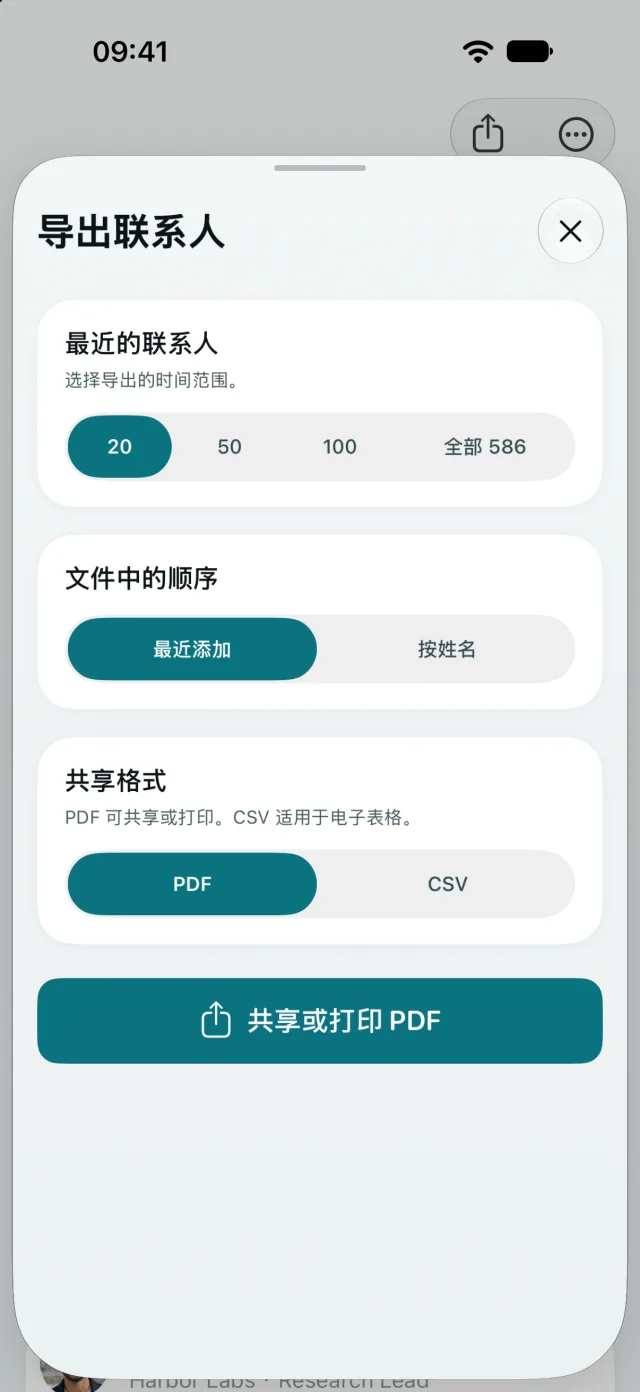
在 Contacts Timeline 中,轻点时间线顶部的共享按钮。
选择最近的 20、50 或 100 位联系人,或者全部联系人。文件可按“最近添加”或“按姓名”排序。
选择 CSV 或 PDF,然后轻点“共享”。可以将文件存储到“文件” App、通过隔空投送发送到 Mac、用邮件发送,或者打印 PDF。
每位联系人占一行,可直接在 Excel、Numbers 或 Google Sheets 中打开。联系人有多个号码或电子邮件地址时,会全部保留,并附带各自的标签。
一份清晰的列表,包含姓名、号码、电子邮件地址以及每位联系人的添加日期。可以从共享表单打印,或者发给不需要电子表格的人。
将“导出联系人”操作添加到快捷指令或自动化中,例如每周五把本周新联系人的 CSV 通过邮件发给自己。
打开 Contacts Timeline,轻点共享按钮,选择要包含的联系人数量,然后选择 CSV。存储或发送文件后,在 Excel 中打开即可。每位联系人占一行。
可以。导出最近的 20、50 或 100 位联系人,按添加时间从新到旧排序。也可以一次导出全部联系人。
将联系人导出为 PDF,然后在共享表单中轻点“打印”。PDF 中列有姓名、电话号码、电子邮件地址以及每位联系人的添加日期。
姓名、电话号码、电子邮件地址、公司、职位以及每位联系人的添加日期。如果联系人有多个号码或地址,它们会放在同一个单元格中,并各自带有标签。
不会。文件在你的 iPhone 上生成,只会发送到你指定的地方。