
Zum Inhalt springen

Kontakte exportieren

iPhone-Kontakte exportieren: als Excel, CSV oder PDF

Apples Kontakte-App teilt Kontakte als vCard-Dateien, die Excel nicht als Tabelle öffnen kann. Contacts Timeline macht aus deinem Adressbuch mit ein paar Tipps eine Tabelle oder eine Liste zum Ausdrucken, die neuesten Kontakte zuerst.

Laden im App Store

Für iPhone, iPad und iPhone Duo

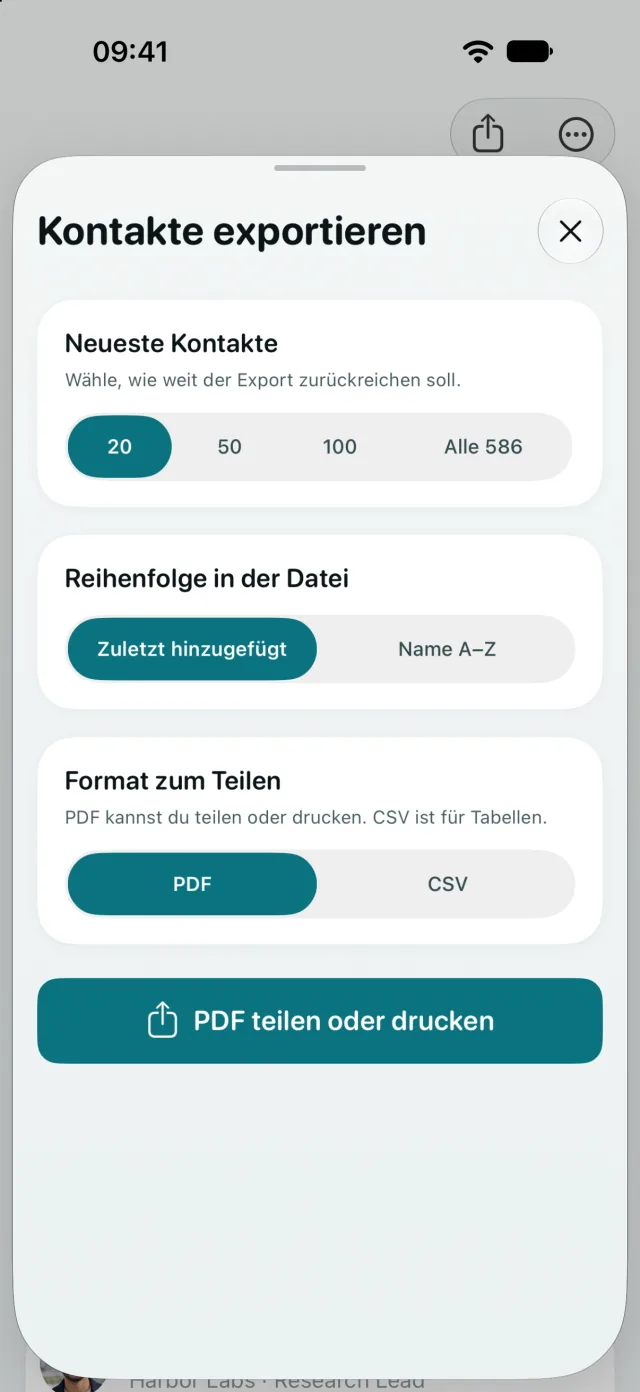
Das Fenster „Kontakte exportieren“ in Contacts Timeline mit Optionen für Anzahl, Reihenfolge und PDF oder CSV

So exportierst du deine Kontakte

  1. 1

    „Kontakte exportieren“ öffnen

    Tippe in Contacts Timeline oben in deiner Timeline auf die Teilen-Taste.

  2. 2

    Kontakte auswählen

    Wähle deine letzten 20, 50 oder 100 Kontakte oder einfach alle. Sortiere die Datei nach Hinzufügedatum oder nach Name.

  3. 3

    Teilen, sichern oder drucken

    Wähle CSV oder PDF und tippe auf „Teilen“. Sichere die Datei in der Dateien-App, schick sie per AirDrop an deinen Mac oder per E-Mail weiter oder drucke das PDF aus.

Wähle das passende Format

CSV

CSV für Excel und Tabellen

Eine Zeile pro Kontakt, fertig zum Öffnen in Excel, Numbers oder Google Sheets. Hat ein Kontakt mehrere Nummern oder E-Mail-Adressen, bleiben alle erhalten, jeweils mit Etikett.

Spalten in der Datei

  • Name
  • Telefonnummern
  • E-Mail-Adressen
  • Firma
  • Berufsbezeichnung
  • Hinzufügedatum
PDF

PDF zum Drucken oder Teilen

Eine übersichtliche Liste mit Namen, Nummern, E-Mail-Adressen und dem Datum, an dem jeder Kontakt hinzugefügt wurde. Drucke sie über das Teilen-Menü oder schick sie an jemanden, der keine Tabelle braucht.

Automatisch exportieren mit Kurzbefehlen

Füge die Aktion „Kontakte exportieren“ zu einem Kurzbefehl oder einer Automation hinzu, zum Beispiel um dir jeden Freitag eine CSV mit den neuen Kontakten der Woche zu mailen.

Fragen zum Export

Wie exportiere ich iPhone-Kontakte nach Excel?

Öffne Contacts Timeline, tippe auf die Teilen-Taste, leg fest, wie viele Kontakte enthalten sein sollen, und wähle CSV. Sichere oder verschicke die Datei und öffne sie dann in Excel. Jeder Kontakt steht in einer eigenen Zeile.

Kann ich nur die zuletzt hinzugefügten Kontakte exportieren?

Ja. Exportiere deine neuesten 20, 50 oder 100 Kontakte, beginnend mit dem zuletzt hinzugefügten. Du kannst auch alle auf einmal exportieren.

Wie kann ich meine iPhone-Kontakte drucken?

Exportiere deine Kontakte als PDF und tippe im Teilen-Menü auf „Drucken“. Das PDF enthält Namen, Telefonnummern, E-Mail-Adressen und das Datum, an dem jeder Kontakt hinzugefügt wurde.

Was steht in der CSV-Datei?

Name, Telefonnummern, E-Mail-Adressen, Firma, Berufsbezeichnung und das Hinzufügedatum jedes Kontakts. Hat ein Kontakt mehrere Nummern oder Adressen, stehen sie zusammen in einer Zelle, jeweils mit Etikett.

Werden meine Kontakte beim Export irgendwo hochgeladen?

Nein. Die Datei wird auf deinem iPhone erstellt und landet nur dort, wohin du sie schickst.

Finde die Person, die du gerade kennengelernt hast

Contacts Timeline gibt es im App Store für iPhone, iPad und iPhone Duo.

Laden im App Store