تخطي إلى المحتوى

تصدير جهات الاتصال

تصدير جهات الاتصال من iPhone إلى Excel أو CSV أو PDF

يشارك تطبيق جهات الاتصال من Apple جهات الاتصال كملفات vCard، ولا يستطيع Excel فتحها كجدول. أما Contacts Timeline فيحوّل دفتر العناوين إلى جدول بيانات أو قائمة جاهزة للطباعة ببضع نقرات، مع أحدث جهات الاتصال أولًا.

تنزيل من App Store

لأجهزة iPhone وiPad وiPhone Duo

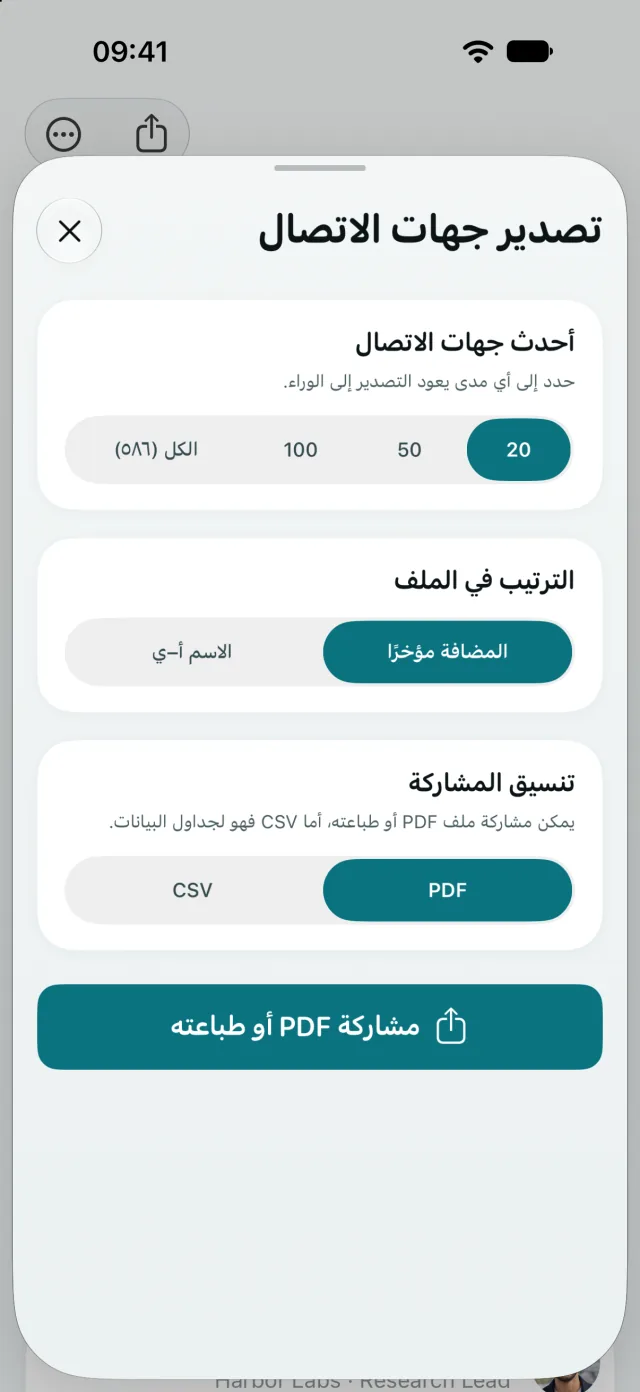
ورقة «تصدير جهات الاتصال» في Contacts Timeline مع خيارات عدد جهات الاتصال والترتيب وصيغة PDF أو CSV

كيفية تصدير جهات الاتصال

  1. 1

    افتح «تصدير جهات الاتصال»

    في Contacts Timeline، اضغط على زر المشاركة أعلى الخط الزمني.

  2. 2

    اختر جهات الاتصال

    اختر آخر 20 أو 50 أو 100 جهة اتصال أضفتها، أو جميعها. ورتّب الملف حسب تاريخ الإضافة أو حسب الاسم.

  3. 3

    شارك أو احفظ أو اطبع

    اختر CSV أو PDF واضغط على «مشاركة». احفظ الملف في تطبيق الملفات، أو أرسله عبر AirDrop إلى جهاز Mac، أو بالبريد الإلكتروني، أو اطبع ملف PDF.

اختر الصيغة المناسبة

CSV

CSV لـ Excel وجداول البيانات

صف واحد لكل جهة اتصال، جاهز للفتح في Excel أو Numbers أو Google Sheets. وتحتفظ جهات الاتصال التي لها عدة أرقام أو عناوين بريد إلكتروني بها جميعًا مع تسمياتها.

الأعمدة في الملف

  • الاسم
  • أرقام الهواتف
  • عناوين البريد الإلكتروني
  • الشركة
  • المسمى الوظيفي
  • تاريخ الإضافة
PDF

PDF للطباعة أو المشاركة

قائمة مرتّبة بالأسماء والأرقام وعناوين البريد الإلكتروني وتاريخ إضافة كل جهة اتصال. اطبعها من ورقة المشاركة أو أرسلها إلى شخص لا يحتاج إلى جدول بيانات.

تصدير تلقائي باستخدام الاختصارات

أضف إجراء «تصدير جهات الاتصال» إلى اختصار أو أتمتة، مثلًا لترسل إلى نفسك كل يوم جمعة ملف CSV بجهات الاتصال الجديدة لذلك الأسبوع.

أسئلة حول التصدير

كيف أصدّر جهات الاتصال من iPhone إلى Excel؟

افتح Contacts Timeline، واضغط على زر المشاركة، واختر عدد جهات الاتصال التي تريد تضمينها، ثم اختر CSV. احفظ الملف أو أرسله، ثم افتحه في Excel. كل جهة اتصال في صف واحد.

هل يمكنني تصدير جهات الاتصال التي أضفتها مؤخرًا فقط؟

نعم. صدّر أحدث 20 أو 50 أو 100 جهة اتصال، مرتّبة من الأحدث إضافةً. ويمكنك أيضًا تصديرها جميعًا دفعة واحدة.

كيف أطبع جهات الاتصال على iPhone؟

صدّر جهات الاتصال كملف PDF، ثم اضغط على «طباعة» في ورقة المشاركة. يتضمن ملف PDF الأسماء وأرقام الهواتف وعناوين البريد الإلكتروني وتاريخ إضافة كل جهة اتصال.

ماذا يتضمن ملف CSV؟

الاسم وأرقام الهواتف وعناوين البريد الإلكتروني والشركة والمسمى الوظيفي وتاريخ إضافة كل جهة اتصال. وعندما يكون لجهة الاتصال عدة أرقام أو عناوين، توضع في خلية واحدة، كلٌّ منها مع تسميته.

هل تُرفع جهات الاتصال إلى أي مكان عند التصدير؟

لا. يُنشأ الملف على iPhone ولا يذهب إلا إلى حيث ترسله.

اعثر على الشخص الذي قابلته للتو

Contacts Timeline متوفر على App Store لأجهزة iPhone وiPad وiPhone Duo.

تنزيل من App Store