Excel과 스프레드시트용 CSV
연락처 하나가 한 행으로 들어가며 Excel, Numbers, Google Sheets에서 바로 열 수 있습니다. 전화번호나 이메일 주소가 여러 개인 연락처도 레이블과 함께 모두 담깁니다.
파일의 열
- 이름
- 전화번호
- 이메일 주소
- 회사
- 직함
- 추가된 날짜
 Contacts Timeline
연락처 내보내기
Apple 연락처 앱은 연락처를 vCard 파일로 공유하는데, Excel에서는 이 파일을 표로 열 수 없습니다. Contacts Timeline은 몇 번의 탭만으로 주소록을 스프레드시트나 프린트용 목록으로 바꿔 주며, 최근에 추가한 연락처를 먼저 보여줍니다.
iPhone, iPad, iPhone Duo 지원
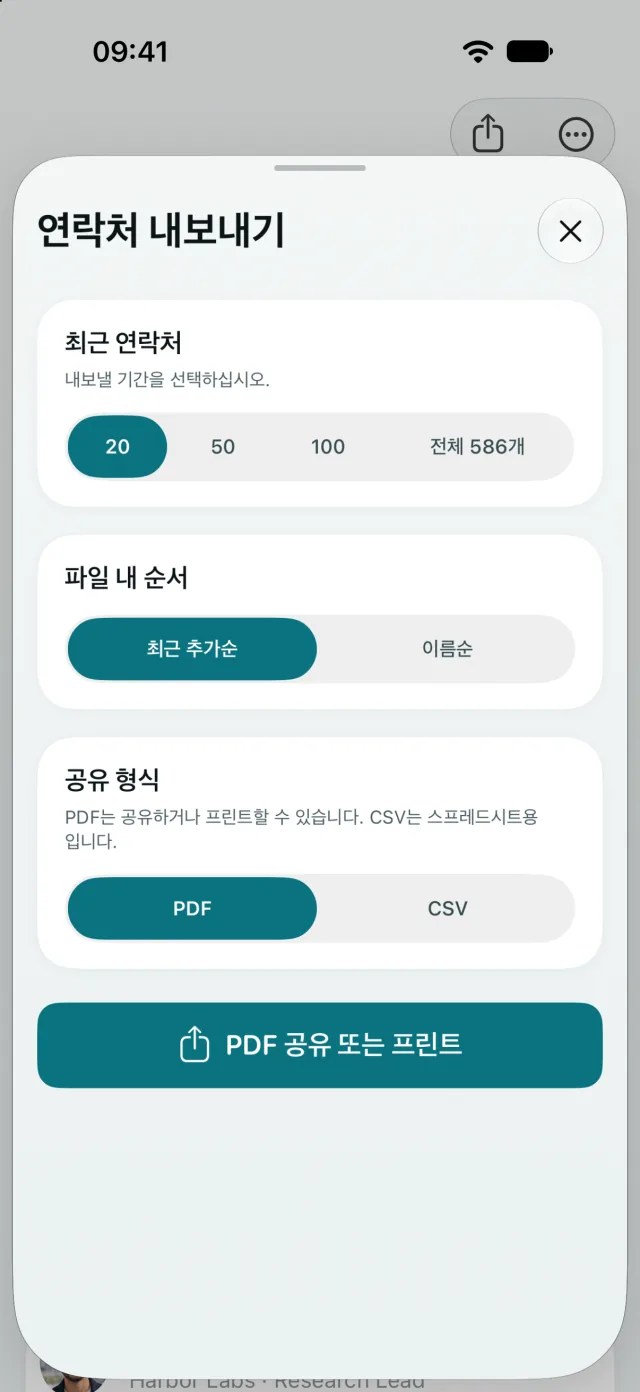
Contacts Timeline에서 타임라인 상단의 공유 버튼을 탭하세요.
최근 20개, 50개, 100개 또는 전체 연락처를 선택하세요. 파일 내 순서는 ‘최근 추가순’이나 ‘이름순’으로 정할 수 있습니다.
CSV나 PDF를 선택하고 ‘공유’를 탭하세요. 파일을 파일 앱에 저장하거나, AirDrop으로 Mac에 보내거나, 이메일로 보내거나, PDF를 프린트할 수 있습니다.
연락처 하나가 한 행으로 들어가며 Excel, Numbers, Google Sheets에서 바로 열 수 있습니다. 전화번호나 이메일 주소가 여러 개인 연락처도 레이블과 함께 모두 담깁니다.
이름, 전화번호, 이메일 주소, 각 연락처를 추가한 날짜를 깔끔하게 정리한 목록입니다. 공유 시트에서 프린트하거나 스프레드시트가 필요 없는 사람에게 보내세요.
단축어나 자동화에 연락처 내보내기 동작을 추가하세요. 예를 들어 매주 금요일마다 그 주에 추가한 연락처를 CSV로 만들어 나에게 이메일로 보낼 수 있습니다.
Contacts Timeline을 열고 공유 버튼을 탭한 다음, 포함할 연락처 개수를 고르고 CSV를 선택하세요. 파일을 저장하거나 보낸 뒤 Excel에서 열면 됩니다. 연락처 하나가 한 행입니다.
네. 최근 20개, 50개, 100개 연락처를 최근 추가순으로 내보낼 수 있습니다. 전체 연락처를 한 번에 내보낼 수도 있습니다.
연락처를 PDF로 내보낸 다음 공유 시트에서 ‘프린트’를 탭하세요. PDF에는 이름, 전화번호, 이메일 주소, 각 연락처를 추가한 날짜가 담깁니다.
이름, 전화번호, 이메일 주소, 회사, 직함, 각 연락처를 추가한 날짜가 들어 있습니다. 전화번호나 주소가 여러 개인 연락처는 레이블과 함께 한 셀에 모두 들어갑니다.
아니요. 파일은 iPhone에서 만들어지며 사용자가 보낸 곳으로만 전달됩니다.
Contacts Timeline은 App Store에서 iPhone, iPad, iPhone Duo용으로 만나보실 수 있습니다.
App Store에서 다운로드하기