
Μετάβαση στο περιεχόμενο

Εξαγωγή επαφών

Εξαγωγή επαφών iPhone σε Excel, CSV ή PDF

Η εφαρμογή Επαφές της Apple κοινοποιεί τις επαφές ως αρχεία vCard, που το Excel δεν ανοίγει ως πίνακα. Το Contacts Timeline μετατρέπει το βιβλίο διευθύνσεών σας σε υπολογιστικό φύλλο ή λίστα για εκτύπωση με λίγα αγγίγματα, με τις νεότερες επαφές πρώτες.

Λήψη από το App Store

Για iPhone, iPad και iPhone Duo

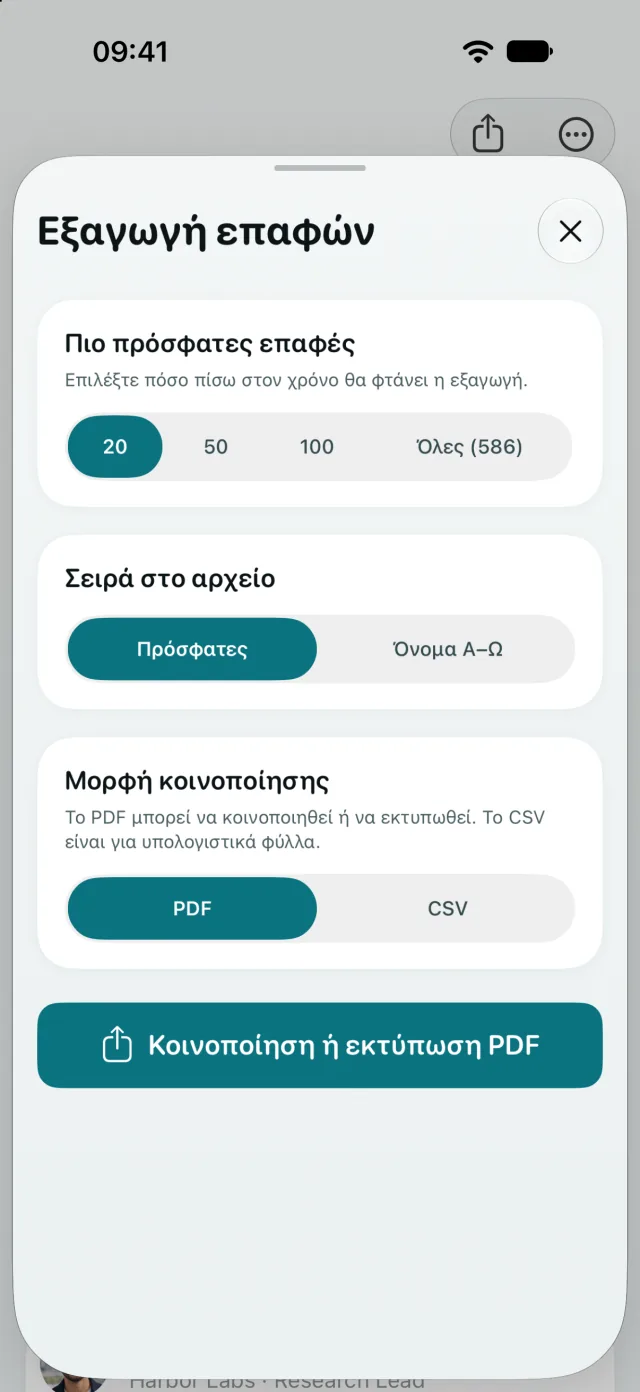
Το παράθυρο Εξαγωγή επαφών στο Contacts Timeline με επιλογές για πλήθος επαφών, σειρά ταξινόμησης και μορφή PDF ή CSV

Πώς να κάνετε εξαγωγή επαφών

  1. 1

    Ανοίξτε την Εξαγωγή επαφών

    Στο Contacts Timeline, πατήστε το κουμπί κοινοποίησης στο πάνω μέρος του χρονολογίου.

  2. 2

    Επιλέξτε επαφές

    Επιλέξτε τις 20, 50 ή 100 πιο πρόσφατες επαφές ή όλες. Για τη σειρά στο αρχείο, επιλέξτε Πρόσφατες ή Όνομα Α–Ω.

  3. 3

    Κοινοποιήστε, αποθηκεύστε ή εκτυπώστε

    Επιλέξτε CSV ή PDF και πατήστε Κοινοποίηση. Αποθηκεύστε το αρχείο στα Αρχεία, στείλτε το στο Mac σας με AirDrop ή με email ή εκτυπώστε το PDF.

Διαλέξτε τη μορφή που σας ταιριάζει

CSV

CSV για Excel και υπολογιστικά φύλλα

Μία γραμμή για κάθε επαφή, έτοιμη να ανοίξει σε Excel, Numbers ή Google Sheets. Αν μια επαφή έχει πολλούς αριθμούς ή διευθύνσεις email, το αρχείο τα κρατά όλα, μαζί με τις ετικέτες τους.

Στήλες στο αρχείο

  • Όνομα
  • Αριθμοί τηλεφώνου
  • Διευθύνσεις email
  • Εταιρεία
  • Θέση εργασίας
  • Ημερομηνία προσθήκης
PDF

PDF για εκτύπωση ή κοινοποίηση

Μια καθαρή λίστα με ονόματα, αριθμούς, διευθύνσεις email και την ημερομηνία προσθήκης κάθε επαφής. Εκτυπώστε τη από το φύλλο κοινοποίησης ή στείλτε τη σε κάποιον που δεν χρειάζεται πίνακα.

Αυτόματη εξαγωγή με τις Συντομεύσεις

Προσθέστε την ενέργεια Εξαγωγή επαφών σε μια συντόμευση ή αυτοματισμό, για παράδειγμα για να λαμβάνετε κάθε Παρασκευή με email ένα CSV με τις νέες επαφές της εβδομάδας.

Ερωτήσεις για την εξαγωγή

Πώς κάνω εξαγωγή επαφών από το iPhone σε Excel;

Ανοίξτε το Contacts Timeline, πατήστε το κουμπί κοινοποίησης, επιλέξτε πόσες επαφές θα συμπεριληφθούν και διαλέξτε CSV. Αποθηκεύστε ή στείλτε το αρχείο και ανοίξτε το στο Excel. Κάθε επαφή είναι μία γραμμή.

Μπορώ να κάνω εξαγωγή μόνο των επαφών που πρόσθεσα πρόσφατα;

Ναι. Κάντε εξαγωγή των 20, 50 ή 100 νεότερων επαφών, ξεκινώντας από την πιο πρόσφατη. Μπορείτε επίσης να τις εξαγάγετε όλες μαζί.

Πώς εκτυπώνω τις επαφές του iPhone;

Κάντε εξαγωγή των επαφών σε PDF και πατήστε Εκτύπωση στο φύλλο κοινοποίησης. Το PDF περιέχει ονόματα, αριθμούς τηλεφώνου, διευθύνσεις email και την ημερομηνία προσθήκης κάθε επαφής.

Τι περιέχει το αρχείο CSV;

Όνομα, αριθμούς τηλεφώνου, διευθύνσεις email, εταιρεία, θέση εργασίας και την ημερομηνία προσθήκης κάθε επαφής. Όταν μια επαφή έχει πολλούς αριθμούς ή διευθύνσεις, μπαίνουν στο ίδιο κελί, το καθένα με την ετικέτα του.

Ανεβαίνουν κάπου οι επαφές μου όταν κάνω εξαγωγή;

Όχι. Το αρχείο δημιουργείται στο iPhone σας και πηγαίνει μόνο εκεί που θα το στείλετε.

Βρείτε το άτομο που μόλις γνωρίσατε

Το Contacts Timeline είναι διαθέσιμο στο App Store για iPhone, iPad και iPhone Duo.

Λήψη από το App Store