
सामग्री पर जाएं

संपर्क एक्सपोर्ट करें

iPhone कॉन्टैक्ट्स को Excel, CSV या PDF में एक्सपोर्ट करें

Apple का संपर्क ऐप संपर्कों को vCard फ़ाइल के रूप में शेयर करता है, जिसे Excel टेबल की तरह नहीं खोल पाता। Contacts Timeline कुछ ही टैप में आपकी एड्रेस बुक को स्प्रेडशीट या प्रिंट करने लायक सूची में बदल देता है, सबसे नए संपर्क सबसे ऊपर।

App Store से डाउनलोड करें

iPhone, iPad और iPhone Duo के लिए

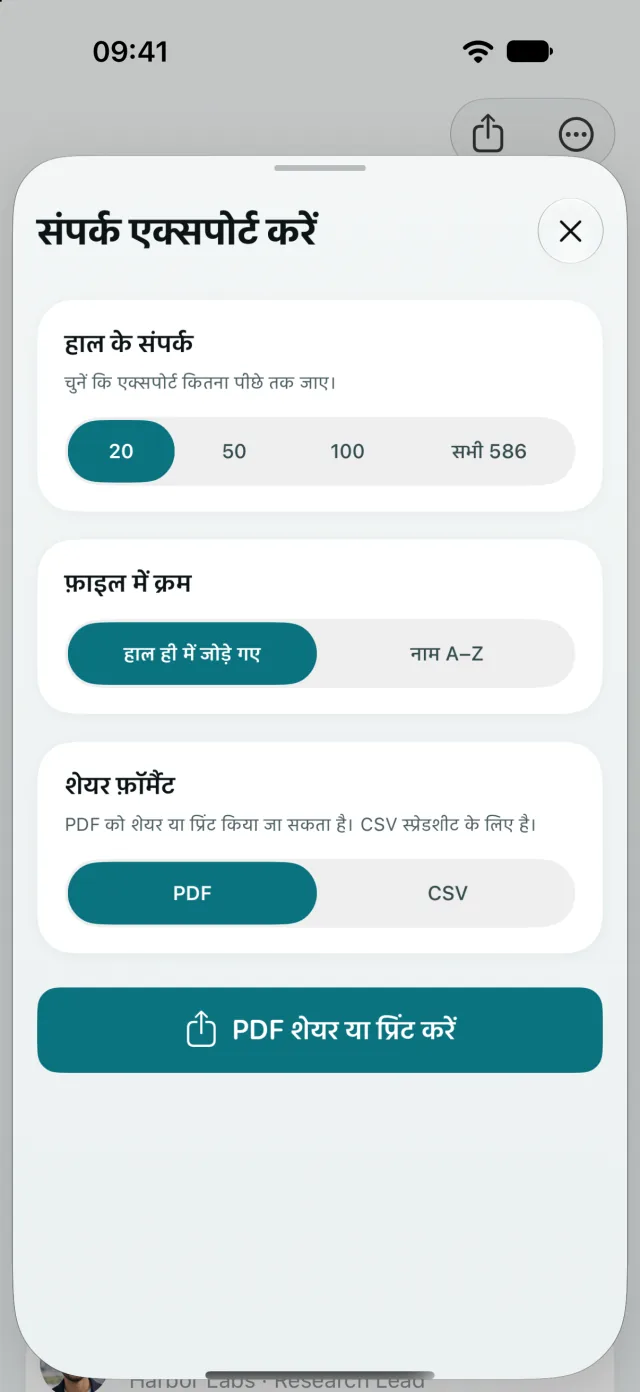
Contacts Timeline में “संपर्क एक्सपोर्ट करें” शीट, जिसमें संपर्कों की संख्या, क्रम और PDF या CSV के विकल्प हैं

अपने संपर्क एक्सपोर्ट कैसे करें

  1. 1

    “संपर्क एक्सपोर्ट करें” खोलें

    Contacts Timeline में अपनी टाइमलाइन के ऊपर शेयर बटन पर टैप करें।

  2. 2

    संपर्क चुनें

    अपने सबसे हाल के 20, 50 या 100 संपर्क चुनें, या सभी। फ़ाइल को जोड़े जाने की तारीख या नाम से क्रमबद्ध करें।

  3. 3

    शेयर, सेव या प्रिंट करें

    CSV या PDF चुनें और “शेयर करें” पर टैप करें। फ़ाइल को फ़ाइलें ऐप में सेव करें, AirDrop से अपने Mac पर भेजें, ईमेल करें या PDF प्रिंट करें।

अपने काम का फ़ॉर्मैट चुनें

CSV

Excel और स्प्रेडशीट के लिए CSV

हर संपर्क की एक पंक्ति, Excel, Numbers या Google Sheets में खोलने के लिए तैयार। जिन संपर्कों के कई नंबर या ईमेल पते हैं, उनके सभी नंबर और पते लेबल के साथ बने रहते हैं।

फ़ाइल के कॉलम

  • नाम
  • फ़ोन नंबर
  • ईमेल पते
  • कंपनी
  • पद
  • जोड़े जाने की तारीख
PDF

प्रिंट या शेयर करने के लिए PDF

नाम, नंबर, ईमेल पते और हर संपर्क के जोड़े जाने की तारीख वाली एक साफ़ सूची। इसे शेयर शीट से प्रिंट करें या ऐसे किसी व्यक्ति को भेजें जिसे स्प्रेडशीट की ज़रूरत नहीं।

शॉर्टकट्स से अपने-आप एक्सपोर्ट करें

“संपर्क एक्सपोर्ट करें” ऐक्शन को किसी शॉर्टकट या ऑटोमेशन में जोड़ें, जैसे हर शुक्रवार हफ़्ते भर के नए संपर्कों की CSV फ़ाइल खुद को ईमेल करने के लिए।

एक्सपोर्ट से जुड़े सवाल

iPhone से कॉन्टैक्ट्स Excel में एक्सपोर्ट कैसे करें?

Contacts Timeline खोलें, शेयर बटन पर टैप करें, चुनें कि कितने संपर्क शामिल करने हैं और CSV चुनें। फ़ाइल सेव करें या भेजें, फिर उसे Excel में खोलें। हर संपर्क एक पंक्ति में होता है।

क्या सिर्फ़ हाल ही में जोड़े गए संपर्क एक्सपोर्ट किए जा सकते हैं?

हां। अपने सबसे नए 20, 50 या 100 संपर्क एक्सपोर्ट करें, सबसे हाल में जोड़े गए संपर्क से शुरू करके। आप सभी संपर्क एक साथ भी एक्सपोर्ट कर सकते हैं।

iPhone के कॉन्टैक्ट्स प्रिंट कैसे करें?

अपने संपर्क PDF के रूप में एक्सपोर्ट करें, फिर शेयर शीट में “प्रिंट करें” पर टैप करें। PDF में नाम, फ़ोन नंबर, ईमेल पते और हर संपर्क के जोड़े जाने की तारीख होती है।

CSV फ़ाइल में क्या-क्या होता है?

नाम, फ़ोन नंबर, ईमेल पते, कंपनी, पद और हर संपर्क के जोड़े जाने की तारीख। अगर किसी संपर्क के कई नंबर या पते हैं, तो वे एक ही सेल में होते हैं, हर एक अपने लेबल के साथ।

क्या एक्सपोर्ट करते समय मेरे संपर्क कहीं अपलोड होते हैं?

नहीं। फ़ाइल आपके iPhone पर ही बनती है और सिर्फ़ वहीं जाती है जहां आप उसे भेजते हैं।

अभी-अभी मिले व्यक्ति को ढूंढें

Contacts Timeline, iPhone, iPad और iPhone Duo के लिए App Store पर उपलब्ध है।

App Store से डाउनलोड करें