
Aller au contenu

Exporter les contacts

Exporter ses contacts iPhone vers Excel, en CSV ou en PDF

L’app Contacts d’Apple partage les contacts en fichiers vCard, qu’Excel ne sait pas ouvrir sous forme de tableau. Contacts Timeline transforme votre carnet d’adresses en tableur ou en liste à imprimer en quelques gestes, avec vos derniers contacts en premier.

Télécharger dans l’App Store

Pour iPhone, iPad et iPhone Duo

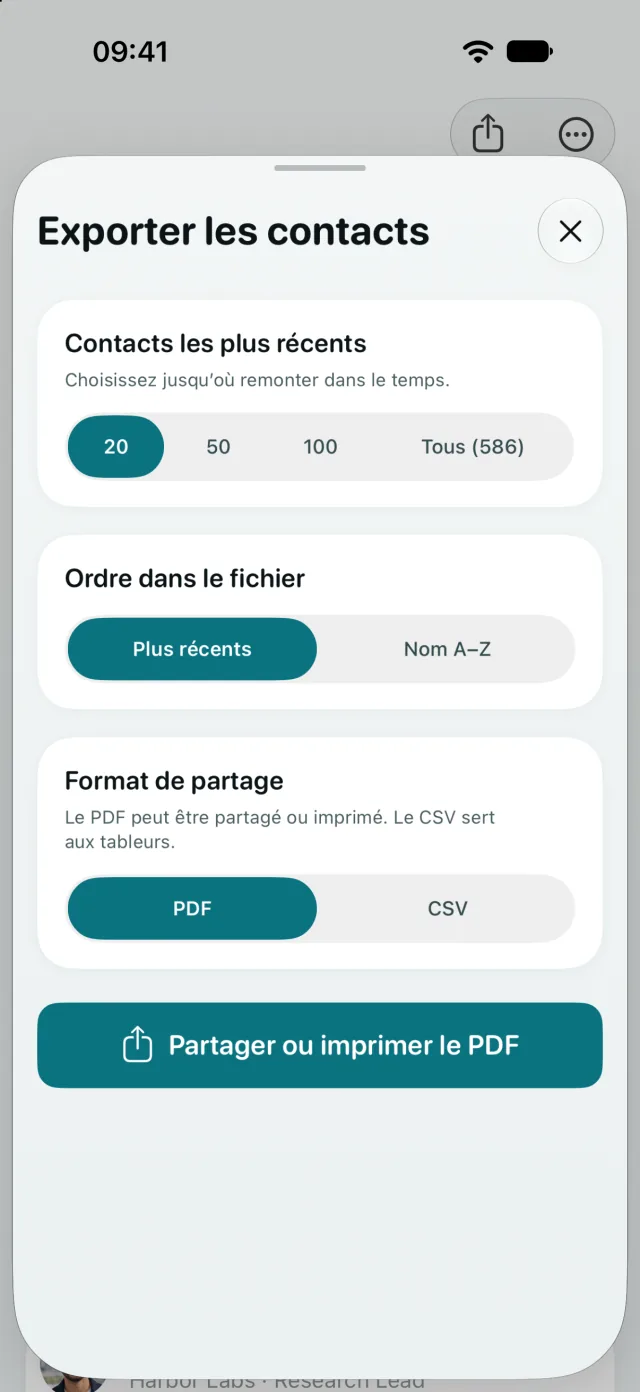
La fenêtre Exporter les contacts dans Contacts Timeline, avec le nombre de contacts, l’ordre de tri et le choix PDF ou CSV

Comment exporter vos contacts

  1. 1

    Ouvrez Exporter les contacts

    Dans Contacts Timeline, touchez le bouton de partage en haut de la chronologie.

  2. 2

    Choisissez les contacts

    Prenez vos 20, 50 ou 100 contacts les plus récents, ou tous. Triez le fichier par date d’ajout ou par nom.

  3. 3

    Partagez, enregistrez ou imprimez

    Choisissez CSV ou PDF, puis touchez Partager. Enregistrez le fichier dans Fichiers, envoyez-le sur votre Mac par AirDrop ou par e-mail, ou imprimez le PDF.

Choisissez le bon format

CSV

CSV pour Excel et les tableurs

Une ligne par contact, prête à ouvrir dans Excel, Numbers ou Google Sheets. Les contacts qui ont plusieurs numéros ou adresses e-mail les conservent tous, avec leurs étiquettes.

Colonnes du fichier

  • Nom
  • Numéros de téléphone
  • Adresses e-mail
  • Société
  • Fonction
  • Date d’ajout
PDF

PDF à imprimer ou à partager

Une liste claire avec les noms, les numéros, les adresses e-mail et la date d’ajout de chaque contact. Imprimez-la depuis la feuille de partage ou envoyez-la à quelqu’un qui n’a pas besoin d’un tableur.

Exportez automatiquement avec Raccourcis

Ajoutez l’action Exporter les contacts à un raccourci ou une automatisation, par exemple pour vous envoyer chaque vendredi par e-mail un CSV des nouveaux contacts de la semaine.

Questions sur l’exportation

Comment exporter ses contacts iPhone vers Excel ou en CSV ?

Ouvrez Contacts Timeline, touchez le bouton de partage, choisissez le nombre de contacts à inclure et sélectionnez CSV. Enregistrez ou envoyez le fichier, puis ouvrez-le dans Excel. Chaque contact occupe une ligne.

Peut-on exporter uniquement les contacts ajoutés récemment ?

Oui. Exportez vos 20, 50 ou 100 derniers contacts, du plus récent au plus ancien. Vous pouvez aussi tous les exporter d’un coup.

Comment imprimer ses contacts iPhone ?

Exportez vos contacts en PDF, puis touchez Imprimer dans la feuille de partage. Le PDF liste les noms, les numéros de téléphone, les adresses e-mail et la date d’ajout de chaque contact.

Que contient le fichier CSV ?

Le nom, les numéros de téléphone, les adresses e-mail, la société, la fonction et la date d’ajout de chaque contact. Quand un contact a plusieurs numéros ou adresses, ils partagent la même cellule, chacun avec son étiquette.

Mes contacts sont-ils envoyés quelque part pendant l’exportation ?

Non. Le fichier est créé sur votre iPhone et ne va que là où vous l’envoyez.

Retrouvez la personne que vous venez de rencontrer

Contacts Timeline est disponible sur l’App Store pour iPhone, iPad et iPhone Duo.

Télécharger dans l’App Store