Excelや表計算に使えるCSV
1件の連絡先が1行になり、Excel、Numbers、Google Sheetsですぐに開けます。電話番号やメールアドレスが複数ある連絡先も、ラベル付きですべて書き出されます。
ファイルの列
- 名前
- 電話番号
- メールアドレス
- 会社
- 役職
- 追加日
 Contacts Timeline
連絡先のエクスポート
Appleの「連絡先」Appは連絡先をvCardファイルで共有しますが、Excelではこれを表として開けません。Contacts Timelineなら、数回タップするだけで電話帳を表計算シートや印刷用のリストに。最近追加した連絡先から順に並びます。
iPhone、iPad、iPhone Duoに対応
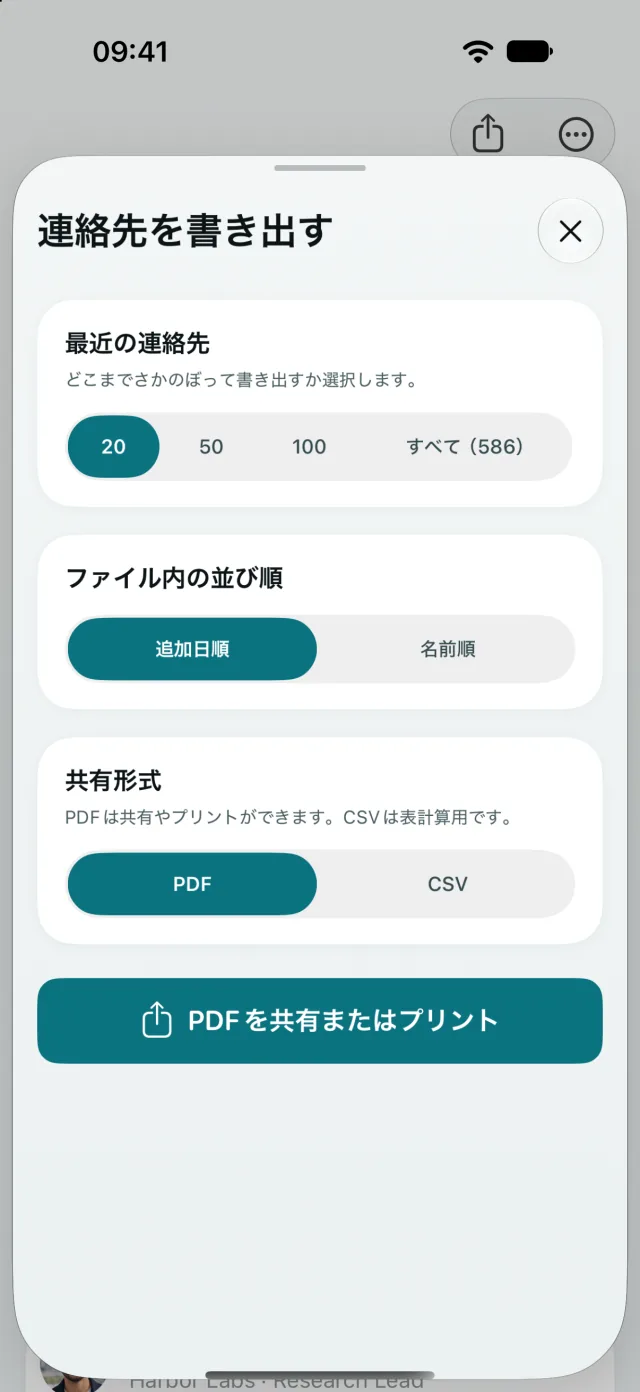
Contacts Timelineで、タイムライン上部の共有ボタンをタップします。
最近の20件、50件、100件、またはすべての連絡先を選択します。ファイル内の並び順は「追加日順」か「名前順」から選べます。
CSVかPDFを選んで「共有」をタップ。ファイルを「ファイル」Appに保存したり、AirDropでMacに送ったり、メールで送信したり、PDFをプリントしたりできます。
1件の連絡先が1行になり、Excel、Numbers、Google Sheetsですぐに開けます。電話番号やメールアドレスが複数ある連絡先も、ラベル付きですべて書き出されます。
名前、電話番号、メールアドレス、各連絡先の追加日を見やすくまとめたリストです。共有シートからプリントしたり、表計算ファイルが必要ない相手に送ったりできます。
「連絡先を書き出す」アクションをショートカットやオートメーションに追加できます。たとえば毎週金曜日に、その週に追加した連絡先のCSVを自分宛てにメールで送れます。
Contacts Timelineを開いて共有ボタンをタップし、書き出す件数を選んでCSVを選択します。ファイルを保存または送信して、Excelで開いてください。連絡先は1件ずつ1行に並びます。
はい。最新の20件、50件、100件の連絡先を、追加日の新しい順に書き出せます。すべての連絡先を一度に書き出すこともできます。
連絡先をPDFとして書き出し、共有シートで「プリント」をタップします。PDFには名前、電話番号、メールアドレス、各連絡先の追加日が載っています。
名前、電話番号、メールアドレス、会社、役職、各連絡先の追加日です。電話番号やアドレスが複数ある場合は、それぞれのラベル付きで1つのセルにまとめられます。
いいえ。ファイルはiPhone上で作成され、あなたが送った先にだけ届きます。