最新的聯絡人,排在最前面
iPhone 依姓名排序聯絡人,Contacts Timeline 則依新增日期排序。昨天才認識的人會出現在最上方,不會淹沒在長長的姓名清單裡。
適用於 iPhone、iPad 和 iPhone Duo
你記得何時認識,卻記不得名字怎麼寫
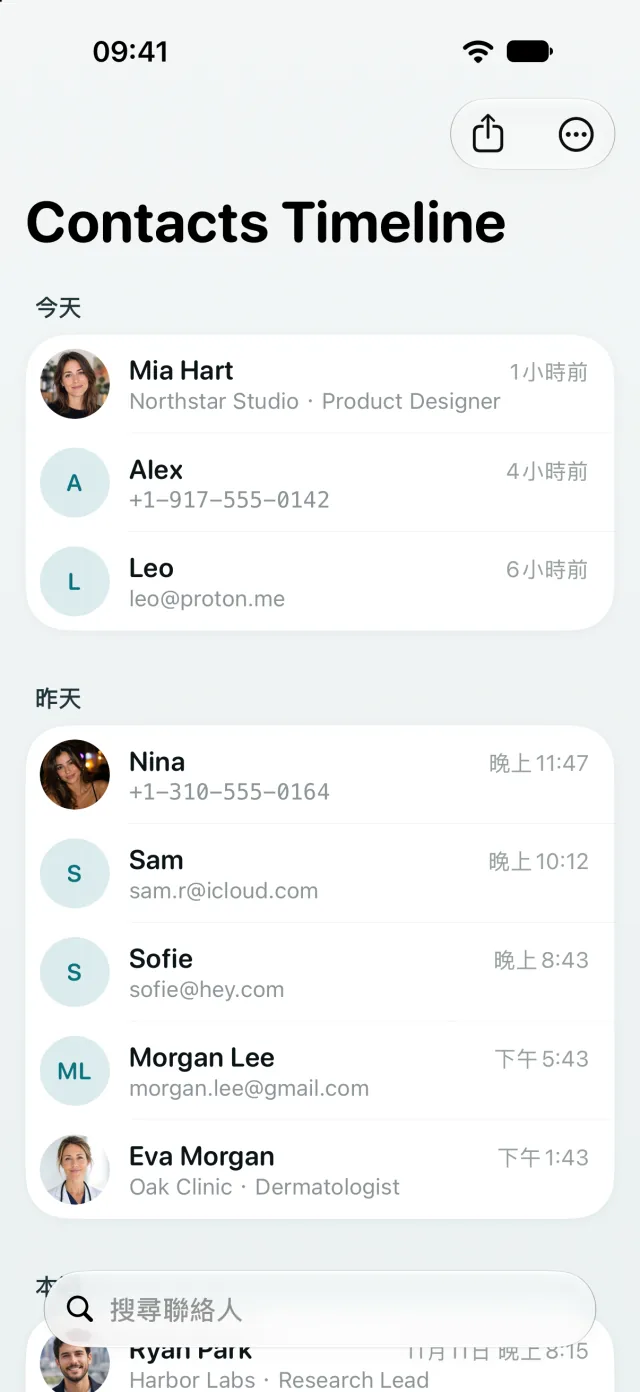
在研討會上存下的號碼、上週拿到的水電師傅名片、聚餐時認識的新朋友。幾天後想聯絡,卻怎麼也想不起名字。Contacts Timeline 依新增時間列出每位聯絡人,最新的在最上面。
時間軸
最近新增的聯絡人,依日期分組
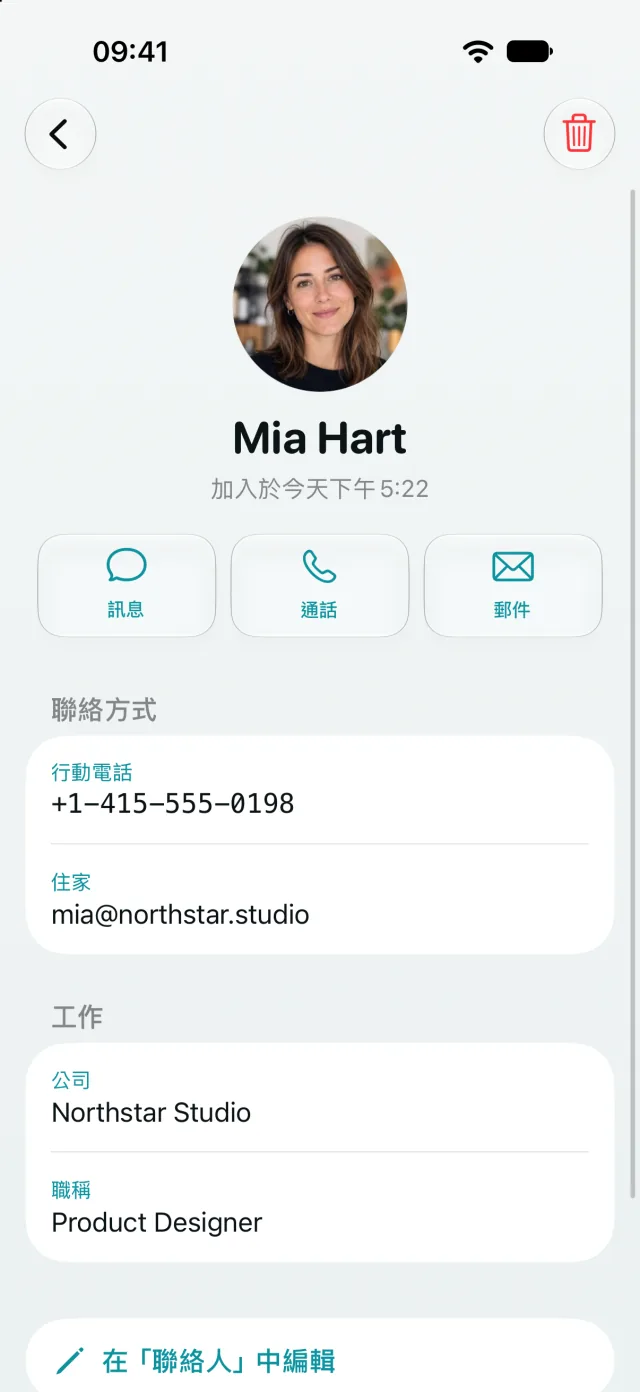
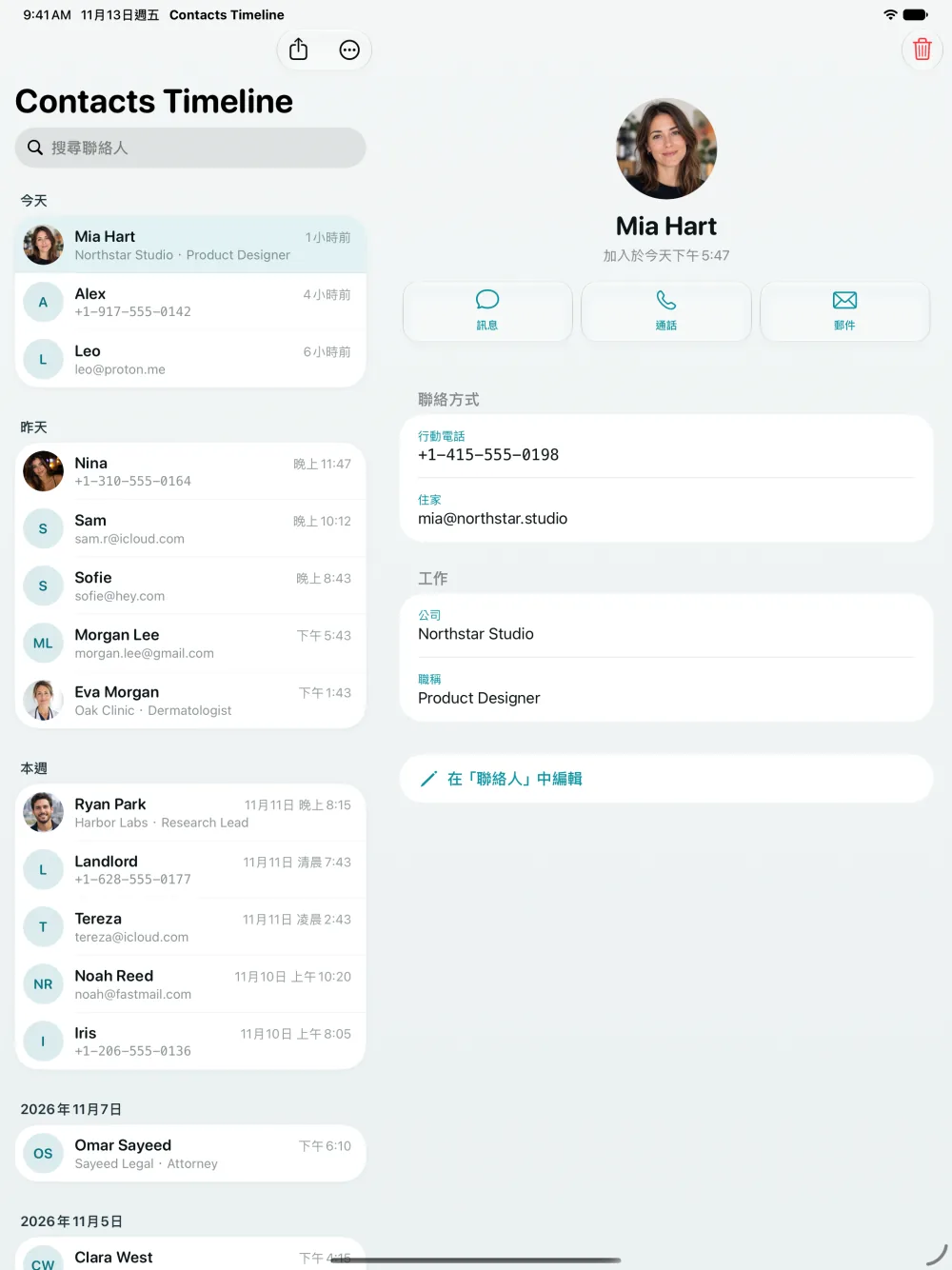
聯絡人會依「今天」「昨天」「本週」和確切日期分組,並顯示每位聯絡人的新增時間。如果還記得一點線索,也可以用姓名、號碼或電子郵件搜尋。
聯絡人詳細資訊
點一下就能撥打、傳訊息或寄郵件
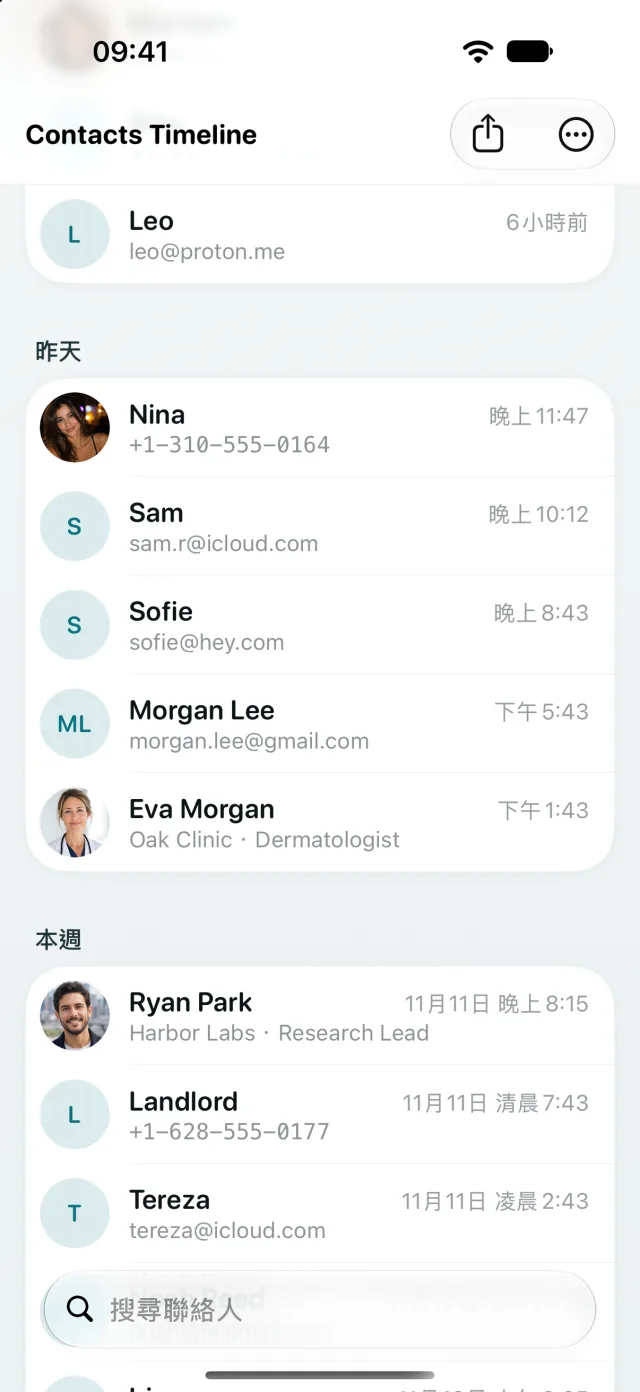
打開聯絡人即可查看電話號碼、電子郵件地址、公司、職稱、生日和備註。可以馬上撥打電話、傳送訊息、寄送郵件或拷貝資訊,也可以在 Apple 的「聯絡人」App 中打開並編輯。
匯出
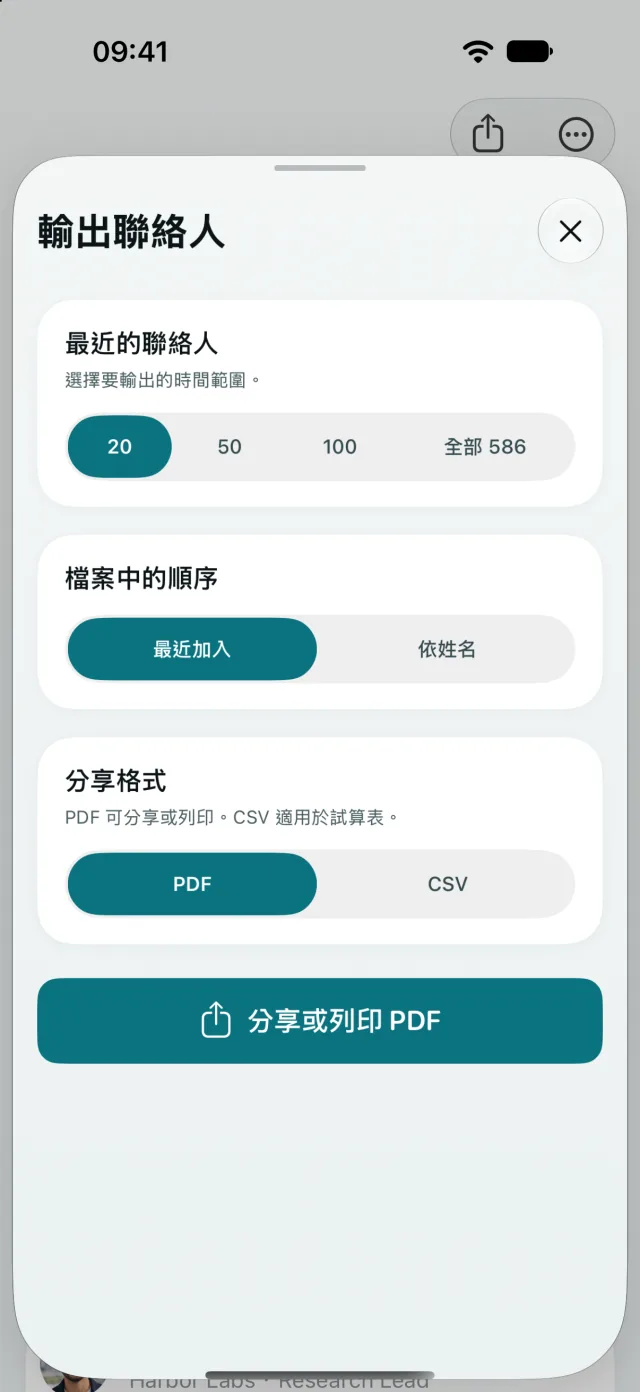
將新聯絡人匯出為 PDF 或 CSV
選擇最近的 20、50 或 100 位聯絡人,或全部聯絡人。依加入日期或姓名排序,然後分享、列印或儲存清單。CSV 檔案可在 Excel、Numbers 和 Google Sheets 中開啟。
iPad 和 iPhone Duo
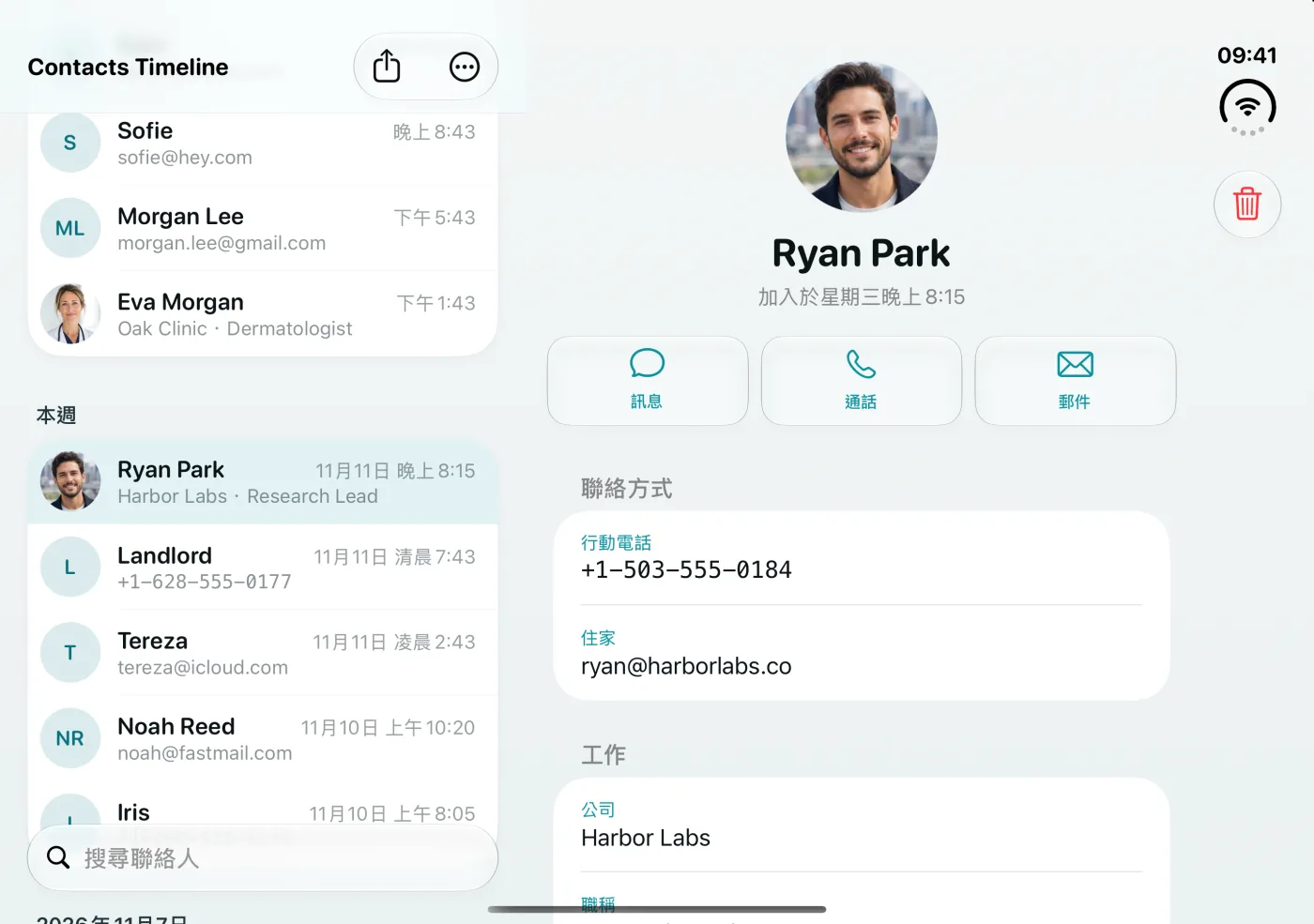
清單和詳細資訊,一次看完
在 iPad 和展開的 iPhone Duo 上,時間軸和所選聯絡人會並排顯示。
與 iPhone 的其他功能完美搭配
Siri
問一句「我在 Contacts Timeline 中新增了多少聯絡人?」,不用打開 App 就能得到答案。
Spotlight
在主畫面用 Spotlight 搜尋,依姓名找到任何聯絡人。
捷徑
透過捷徑或自動化操作,將最新的聯絡人匯出為 PDF 或 CSV。
控制中心
加入一個控制項目,點一下就能打開最新的聯絡人。
從設計開始保護隱私
聯絡人只在你的裝置上讀取。不需要帳號、不用登入,也不會上傳。
說你的語言
App 支援 33 種語言,並跟隨 iPhone 的語言設定。
常見問題
如何在 iPhone 上查看最近新增的聯絡人?
Apple 的「聯絡人」App 沒有「最近新增」清單,也無法依日期排序。Contacts Timeline 會讀取每位聯絡人的建立日期,依「今天」「昨天」「本週」和更早的日期分組,最新的排在最前面。
可以依新增日期排序 iPhone 聯絡人嗎?
可以。Contacts Timeline 一律依你新增的順序顯示聯絡人。匯出時,可以選擇「最近加入」或「依姓名」排序。
忘記名字時,要怎麼找到聯絡人?
回想一下你們是什麼時候認識的。在時間軸中捲動到那一天,就能找到這位聯絡人,以及前後同一時間儲存的其他人。
可以把聯絡人匯出成 Excel 或 CSV 嗎?
可以。將最近的 20、50 或 100 位聯絡人或全部聯絡人匯出為 CSV 檔案,供 Excel、Numbers 或 Google Sheets 使用;也可以匯出為可列印的 PDF。
Contacts Timeline 會上傳我的聯絡人嗎?
不會。聯絡人在你的裝置上讀取和排序。App 沒有帳號,不會同步或上傳你的通訊錄。
可以在 App 中編輯或刪除聯絡人嗎?
可以直接刪除聯絡人。如需編輯,點一下「在『聯絡人』中編輯」,聯絡人就會在 Apple 的「聯絡人」App 中打開。