
Naar inhoud

Contacten exporteren

iPhone-contacten exporteren naar Excel, CSV of PDF

De Contacten-app van Apple deelt contacten als vCard-bestanden, die Excel niet als tabel kan openen. Contacts Timeline maakt van je adresboek in een paar tikken een spreadsheet of een lijst om te printen, met je nieuwste contacten bovenaan.

Download in de App Store

Voor iPhone, iPad en iPhone Duo

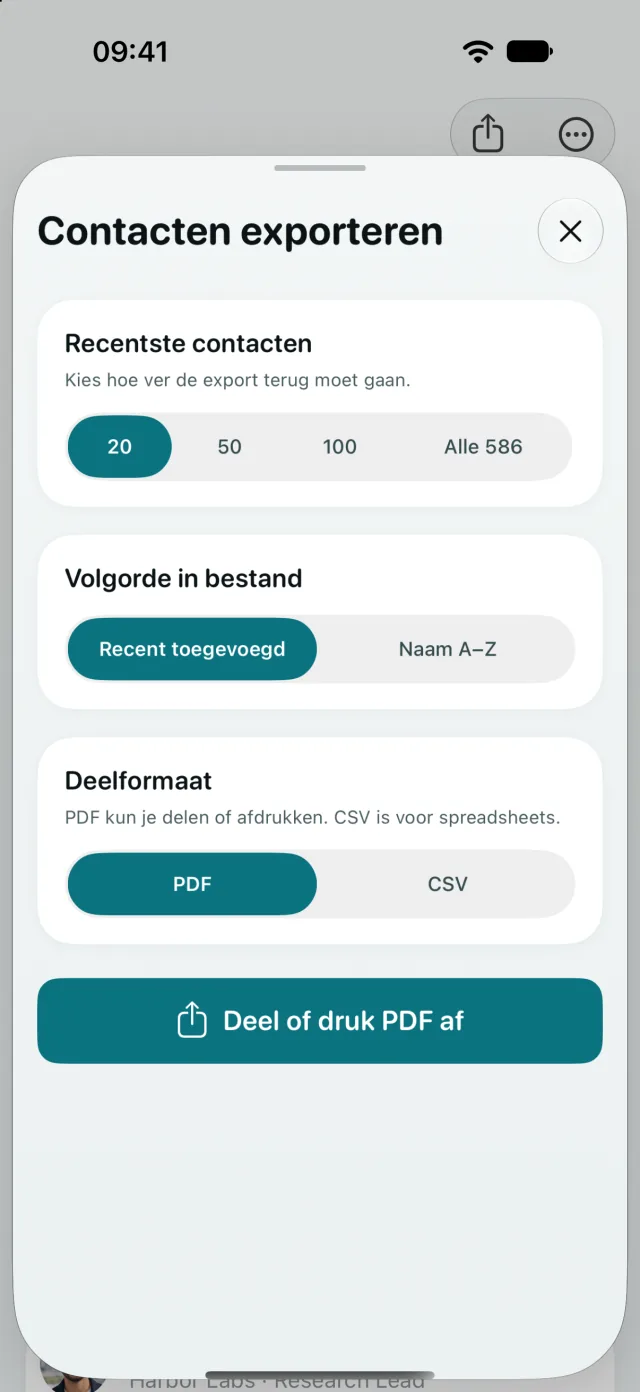
Het venster Contacten exporteren in Contacts Timeline met opties voor aantal, volgorde en PDF of CSV

Zo exporteer je je contacten

  1. 1

    Open Contacten exporteren

    Tik in Contacts Timeline op de deelknop bovenaan je tijdlijn.

  2. 2

    Kies welke contacten

    Kies je laatste 20, 50 of 100 contacten, of allemaal. Sorteer het bestand op datum van toevoegen of op naam.

  3. 3

    Deel, bewaar of print

    Kies CSV of PDF en tik op Deel. Bewaar het bestand in Bestanden, stuur het met AirDrop naar je Mac of per e-mail, of druk de PDF af.

Kies het formaat dat past

CSV

CSV voor Excel en spreadsheets

Eén rij per contact, klaar om te openen in Excel, Numbers of Google Sheets. Heeft een contact meerdere nummers of e-mailadressen, dan blijven ze allemaal bewaard, met hun labels.

Kolommen in het bestand

  • Naam
  • Telefoonnummers
  • E-mailadressen
  • Bedrijf
  • Functie
  • Toegevoegd op
PDF

PDF om te printen of te delen

Een overzichtelijke lijst met namen, nummers, e-mailadressen en de datum waarop elk contact is toegevoegd. Druk hem af via het deelmenu of stuur hem naar iemand die geen spreadsheet nodig heeft.

Automatisch exporteren met Opdrachten

Voeg de actie Contacten exporteren toe aan een opdracht of automatisering, bijvoorbeeld om jezelf elke vrijdag een CSV met de nieuwe contacten van die week te mailen.

Vragen over exporteren

Hoe exporteer ik iPhone-contacten naar Excel?

Open Contacts Timeline, tik op de deelknop, kies hoeveel contacten je wilt meenemen en kies CSV. Bewaar of verstuur het bestand en open het in Excel. Elk contact staat op een eigen rij.

Kan ik alleen mijn recent toegevoegde contacten exporteren?

Ja. Exporteer je nieuwste 20, 50 of 100 contacten, gesorteerd vanaf de laatst toegevoegde. Je kunt ook alles in één keer exporteren.

Hoe print ik mijn iPhone-contacten?

Exporteer je contacten als PDF en tik in het deelmenu op Druk af. De PDF bevat namen, telefoonnummers, e-mailadressen en de datum waarop elk contact is toegevoegd.

Wat staat er in het CSV-bestand?

Naam, telefoonnummers, e-mailadressen, bedrijf, functie en de datum waarop elk contact is toegevoegd. Heeft een contact meerdere nummers of adressen, dan staan die samen in één cel, elk met een eigen label.

Worden mijn contacten ergens geüpload als ik exporteer?

Nee. Het bestand wordt op je iPhone gemaakt en gaat alleen naar waar jij het naartoe stuurt.

Vind de persoon die je net hebt ontmoet

Contacts Timeline staat in de App Store voor iPhone, iPad en iPhone Duo.

Download in de App Store