Xem liên hệ mới nhất trước tiên
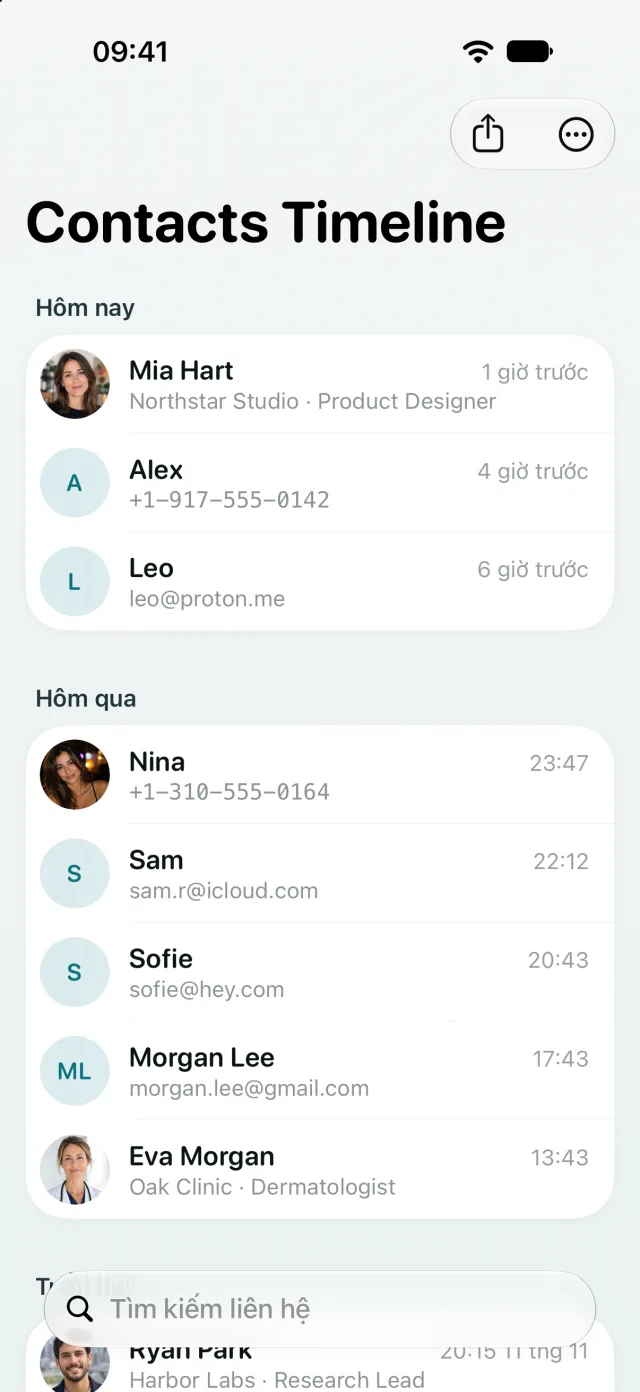
iPhone sắp xếp danh bạ theo tên. Contacts Timeline sắp xếp theo ngày bạn thêm, nên người bạn gặp hôm qua sẽ nằm trên cùng, không bị lạc đâu đó giữa A và Z.
Dành cho iPhone, iPad và iPhone Duo
Bạn nhớ lúc gặp nhau, chứ không nhớ tên họ viết thế nào
Bạn lưu một số điện thoại ở hội thảo, danh thiếp của thợ sửa ống nước tuần trước, một người bạn mới trong bữa tối. Vài hôm sau cần liên lạc thì lại không nhớ tên. Contacts Timeline liệt kê mọi liên hệ theo thời điểm được thêm, mới nhất ở trên cùng.
Dòng thời gian
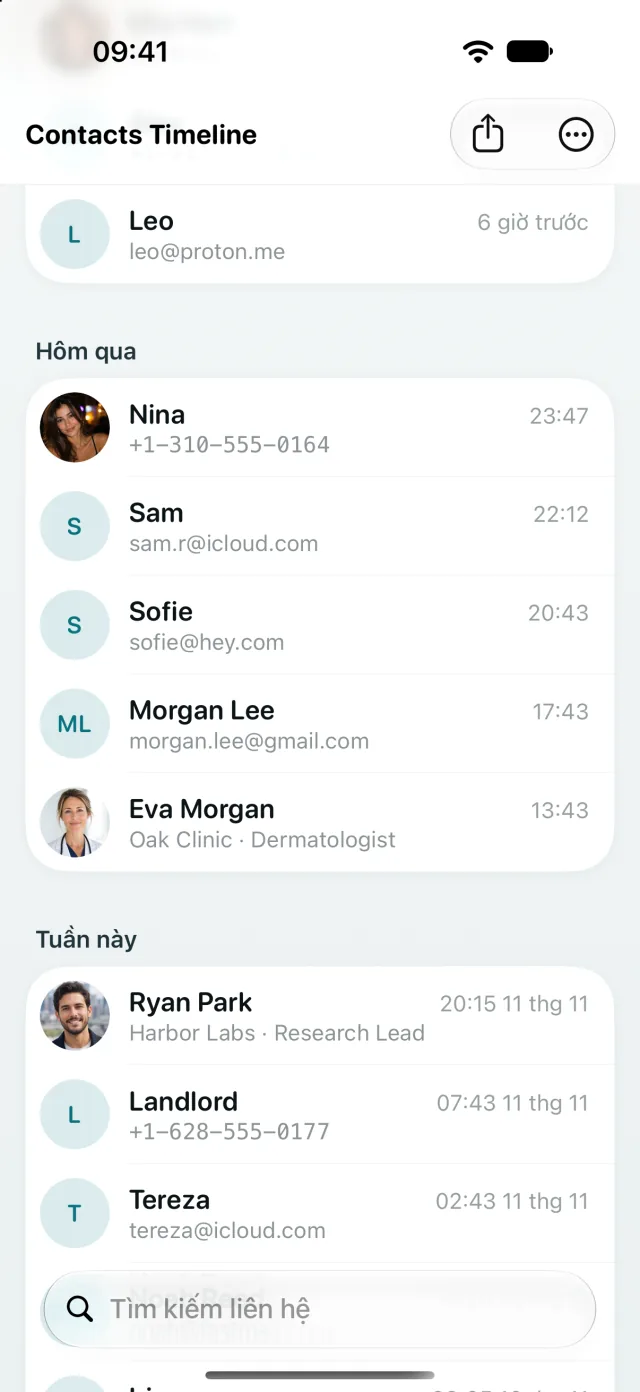
Danh bạ mới thêm gần đây, nhóm theo ngày
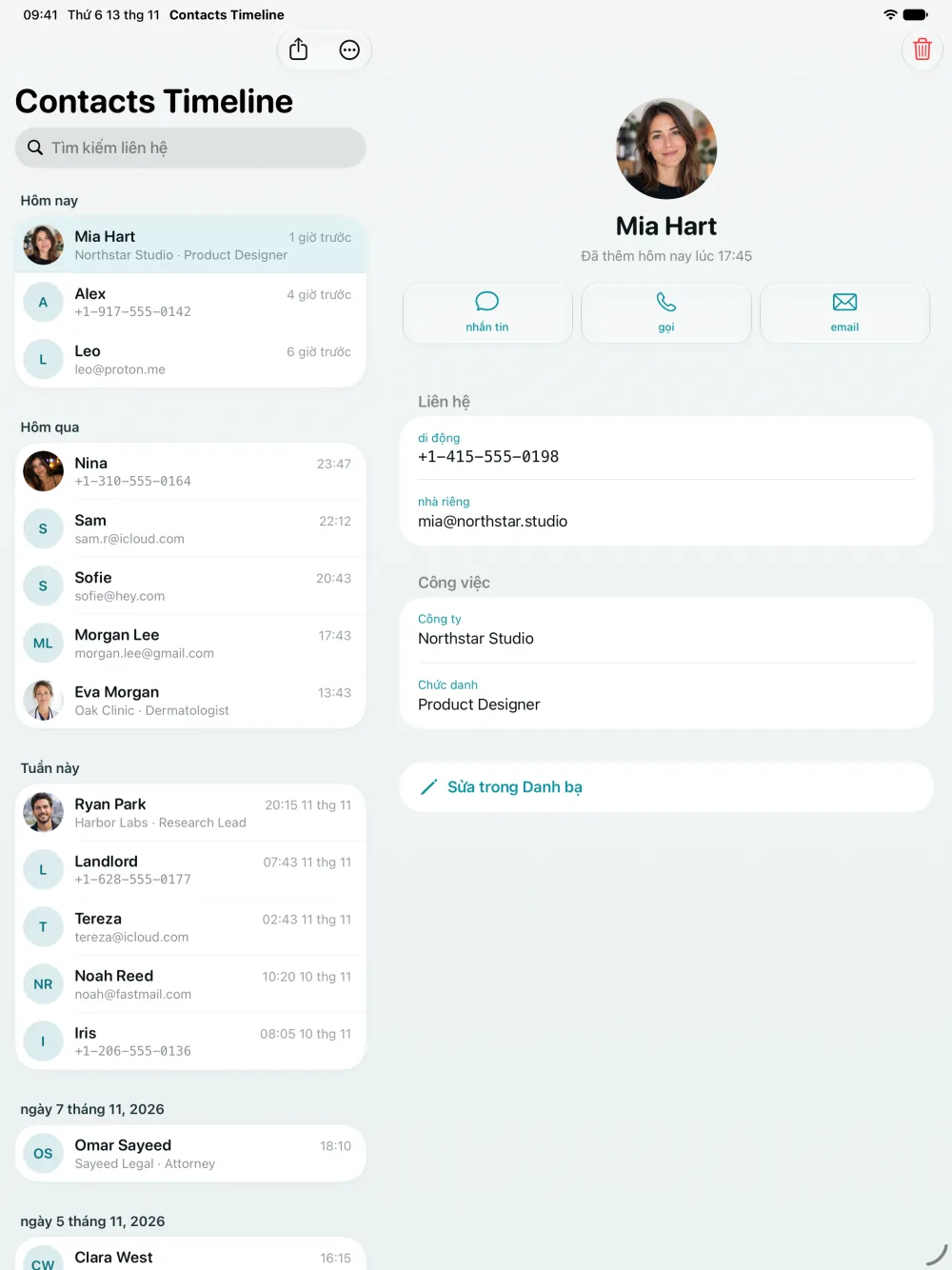
Liên hệ hiển thị trong mục Hôm nay, Hôm qua, Tuần này và theo từng ngày cụ thể, kèm giờ thêm của mỗi người. Khi nhớ ra điều gì đó, bạn có thể tìm theo tên, số điện thoại hoặc email.
Chi tiết liên hệ
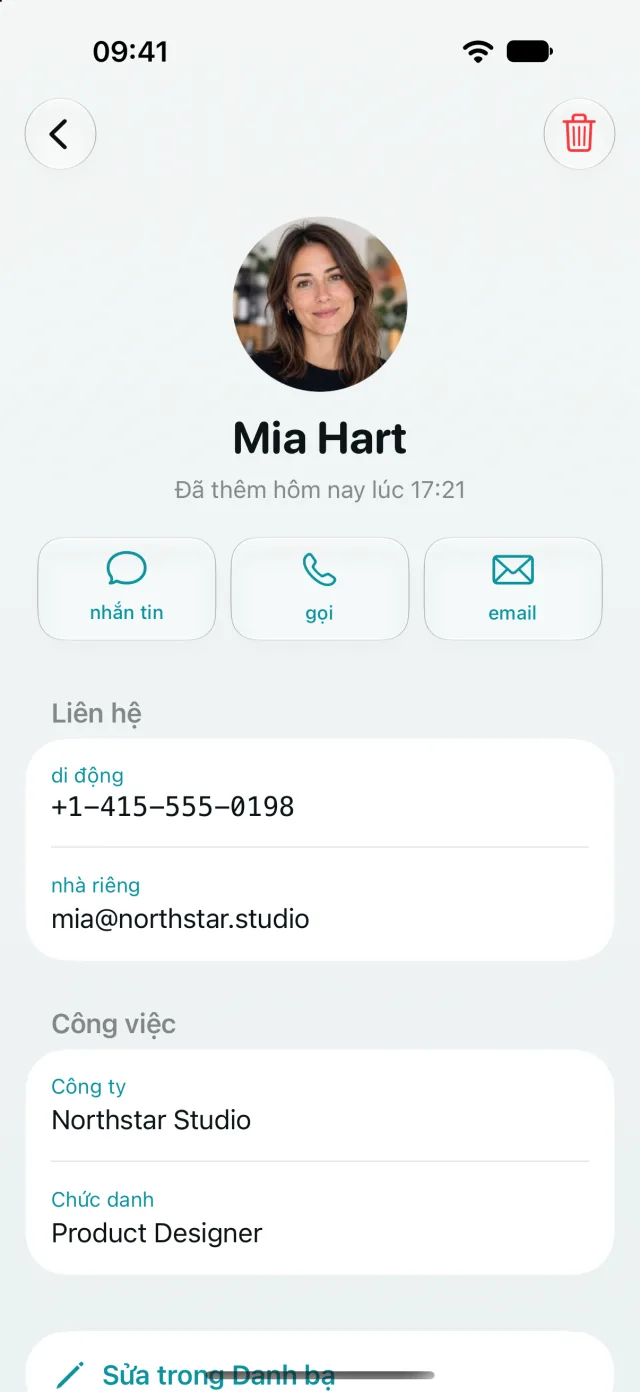
Gọi, nhắn tin hoặc email chỉ với một chạm
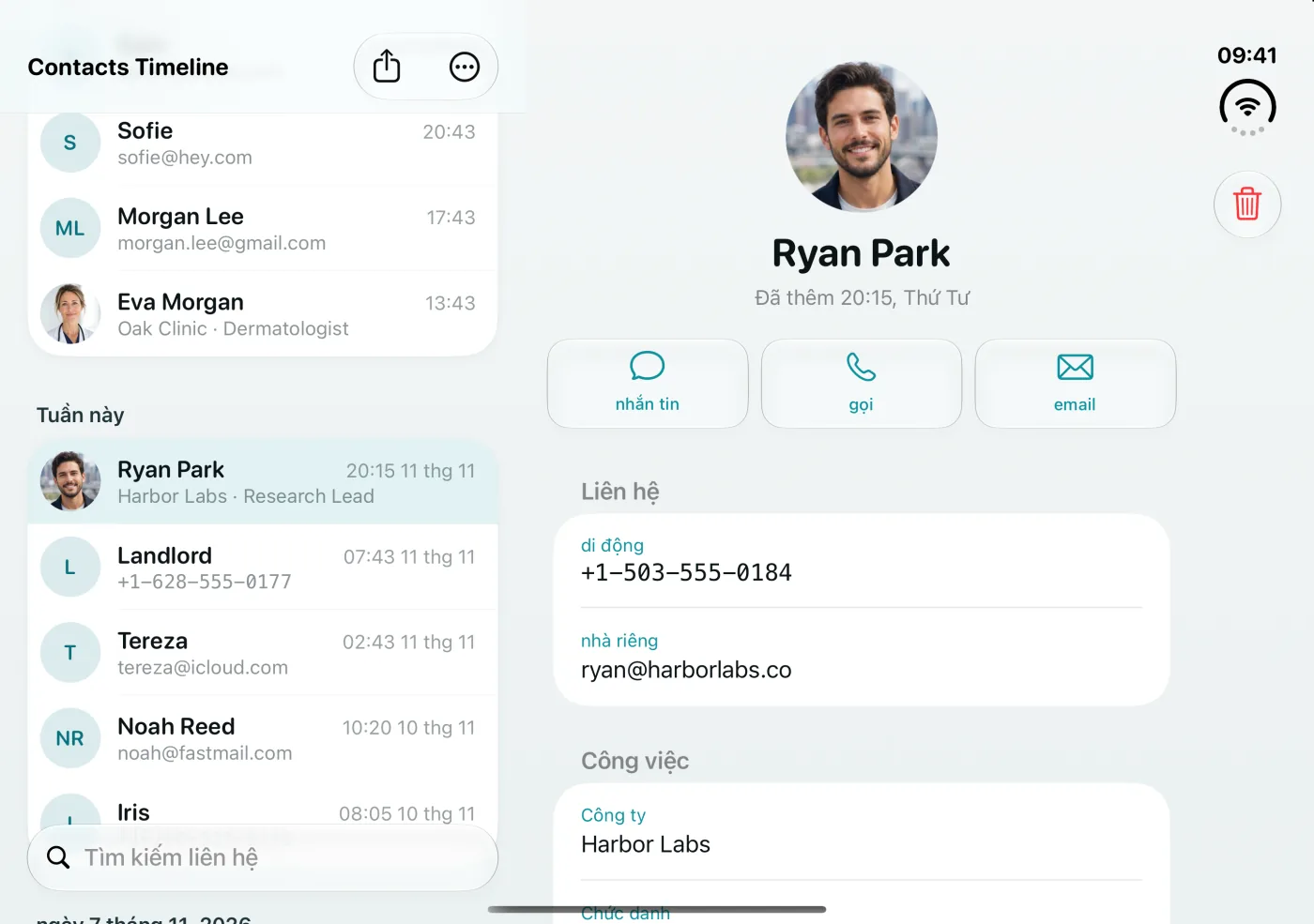
Mở một liên hệ để xem số điện thoại, địa chỉ email, công ty, chức danh, ngày sinh và ghi chú. Gọi, nhắn tin, gửi email hoặc sao chép thông tin ngay, hoặc mở liên hệ trong ứng dụng Danh bạ của Apple để sửa.
Xuất
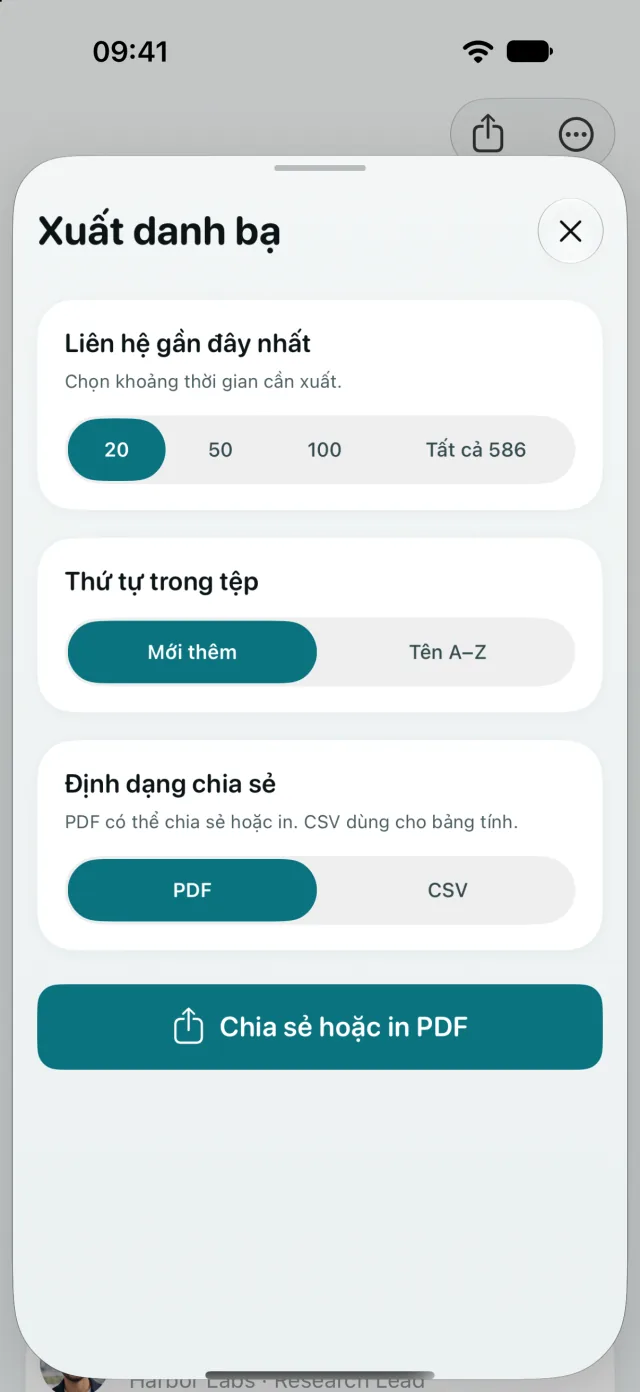
Xuất danh bạ mới ra PDF hoặc CSV
Chọn 20, 50 hoặc 100 liên hệ gần nhất, hoặc tất cả. Sắp xếp theo ngày thêm hoặc theo tên, rồi chia sẻ, in hoặc lưu danh sách. Tệp CSV mở được trong Excel, Numbers và Google Sheets.
iPad và iPhone Duo
Đủ chỗ cho cả danh sách và chi tiết
Trên iPad và iPhone Duo khi mở ra, dòng thời gian và liên hệ đang chọn hiển thị cạnh nhau.
Hoạt động cùng các tính năng khác của iPhone
Siri
Hỏi “Tôi đã thêm bao nhiêu liên hệ trong Contacts Timeline?” và nhận câu trả lời mà không cần mở ứng dụng.
Spotlight
Tìm bất kỳ liên hệ nào theo tên từ tìm kiếm Spotlight trên Màn hình chính.
Phím tắt
Xuất các liên hệ mới nhất dưới dạng PDF hoặc CSV từ một phím tắt hoặc mục tự động hóa.
Trung tâm điều khiển
Thêm một điều khiển mở các liên hệ mới nhất chỉ với một chạm.
Riêng tư ngay từ thiết kế
Danh bạ của bạn được đọc ngay trên thiết bị. Không tài khoản, không đăng nhập, không tải lên.
Nói ngôn ngữ của bạn
Ứng dụng có sẵn 33 ngôn ngữ và tự dùng ngôn ngữ bạn đã đặt trên iPhone.
Câu hỏi thường gặp
Làm sao xem danh bạ mới thêm gần đây trên iPhone?
Ứng dụng Danh bạ của Apple không có danh sách “mới thêm gần đây” và không sắp xếp được theo ngày. Contacts Timeline đọc ngày tạo của từng liên hệ và liệt kê từ mới đến cũ, nhóm theo Hôm nay, Hôm qua, Tuần này và các ngày trước đó.
Có thể sắp xếp danh bạ iPhone theo ngày thêm không?
Có. Contacts Timeline luôn hiển thị danh bạ theo đúng thứ tự bạn thêm vào. Khi xuất, bạn có thể chọn sắp xếp theo ngày thêm hoặc theo tên.
Làm sao tìm một liên hệ khi quên tên?
Hãy nhớ lại lúc bạn gặp người đó. Cuộn đến ngày đó trên dòng thời gian, liên hệ sẽ ở đó, cùng với những người khác bạn lưu vào khoảng thời gian đó.
Có thể xuất danh bạ ra Excel hoặc CSV không?
Có. Xuất 20, 50 hoặc 100 liên hệ mới nhất, hoặc tất cả, thành tệp CSV cho Excel, Numbers hoặc Google Sheets, hoặc thành tệp PDF để in.
Contacts Timeline có tải danh bạ của tôi lên không?
Không. Danh bạ được đọc và sắp xếp ngay trên thiết bị của bạn. Ứng dụng không có tài khoản và không đồng bộ hay tải danh bạ của bạn lên.
Có thể sửa hoặc xóa liên hệ trong ứng dụng không?
Bạn có thể xóa liên hệ trực tiếp. Để sửa, hãy chạm vào Sửa trong Danh bạ và liên hệ sẽ mở trong ứng dụng Danh bạ của Apple.
Tìm lại người bạn vừa gặp
Contacts Timeline có trên App Store cho iPhone, iPad và iPhone Duo.
Tải về trên App Store