最新添加的联系人,排在最前面
iPhone 按姓名排列联系人,Contacts Timeline 则按添加日期排列。昨天刚认识的人就在最上面,不会淹没在从 A 到 Z 的长长列表里。
适用于 iPhone、iPad 和 iPhone Duo
你记得何时相识,却记不清名字怎么写
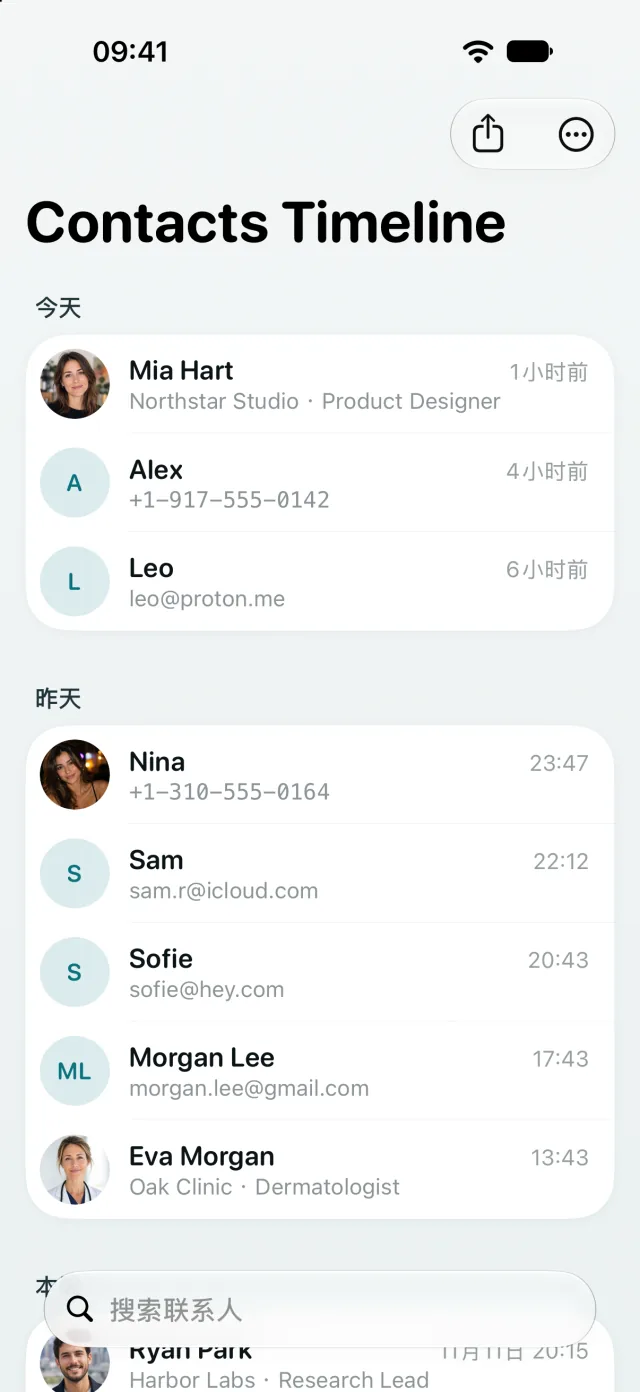
会议上存下的号码,上周拿到的维修师傅名片,聚餐时认识的新朋友。几天后想联系,却怎么也想不起名字。Contacts Timeline 按添加时间列出每一位联系人,最新的在最上面。
时间线
最近添加的联系人,按天分组
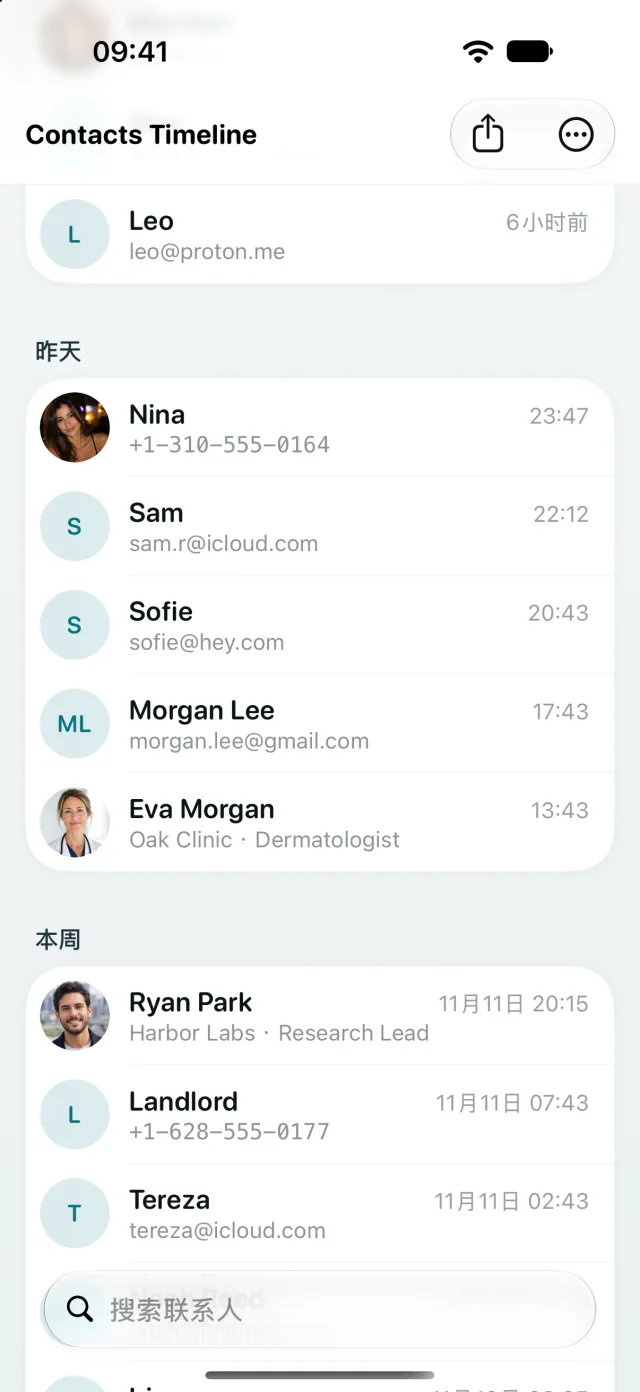
联系人按“今天”“昨天”“本周”和具体日期分组,并显示每位联系人的添加时间。如果还记得一点线索,也可以按姓名、号码或邮箱搜索。
联系人详情
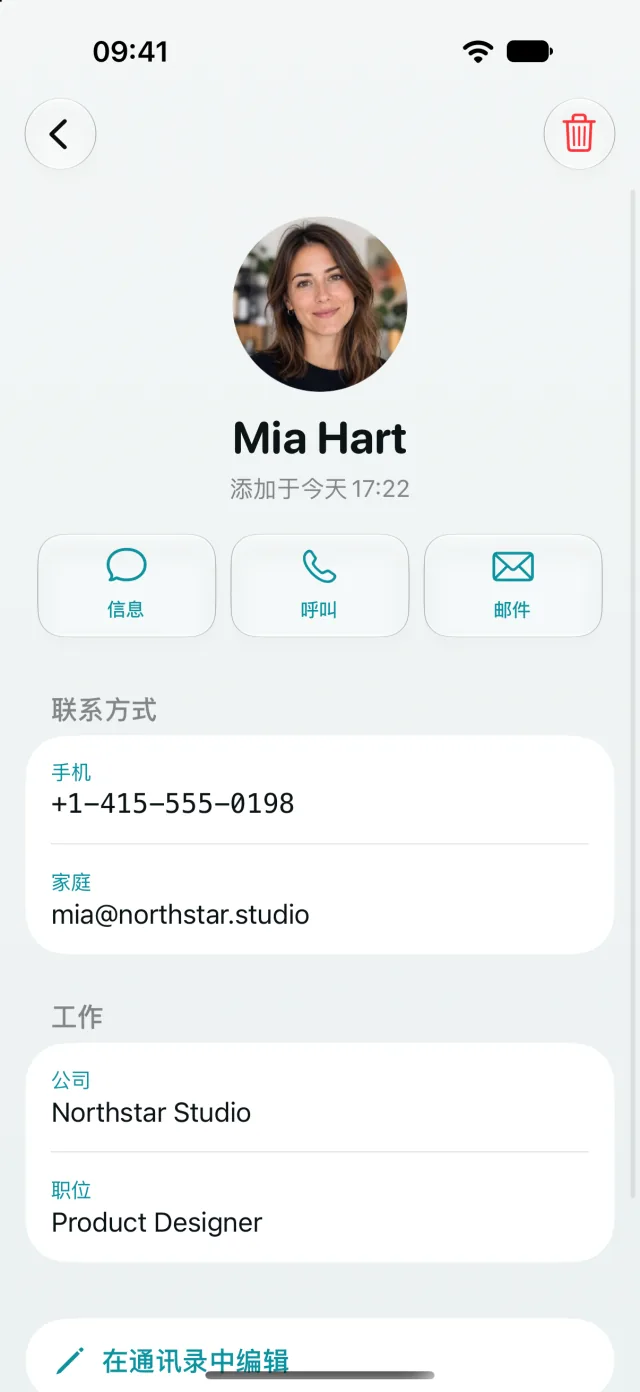
一键拨打、发信息或发邮件
打开联系人即可查看电话号码、电子邮件地址、公司、职位、生日和备注。可以直接拨打电话、发信息、发邮件或拷贝信息,也可以在 Apple 的“通讯录” App 中打开并编辑。
导出
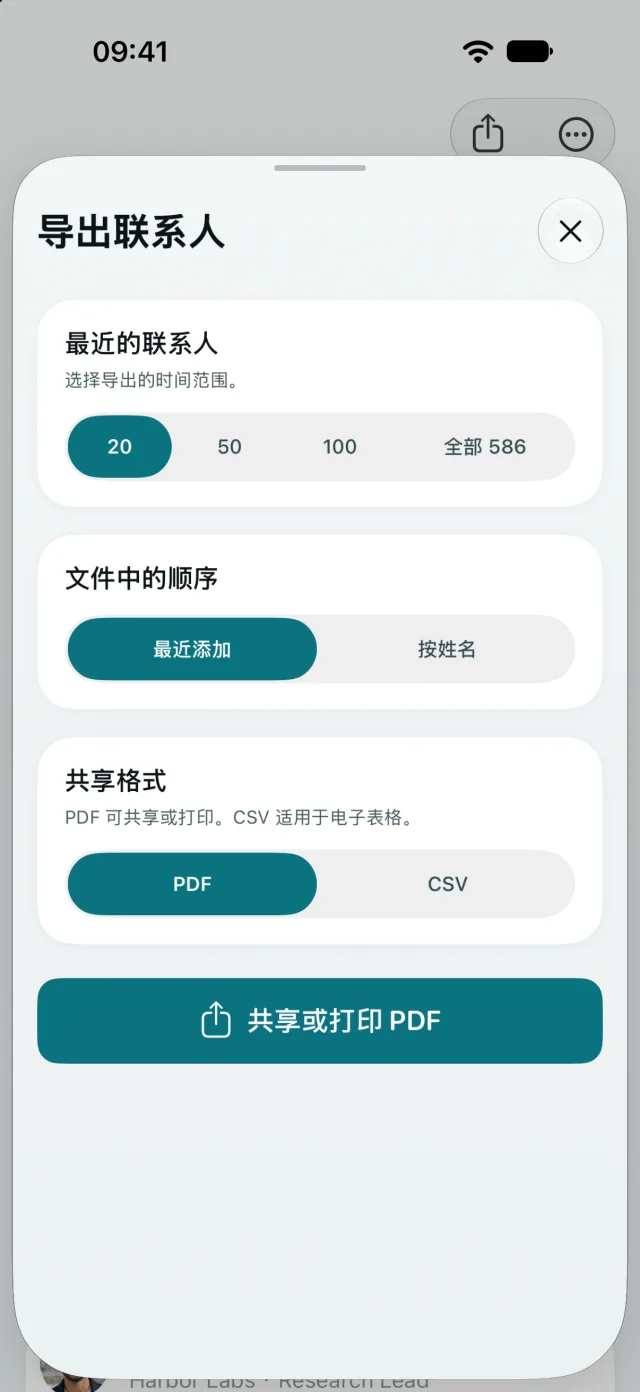
将新联系人导出为 PDF 或 CSV
选择最近的 20、50 或 100 位联系人,或者全部导出。按添加日期或姓名排序,然后共享、打印或存储列表。CSV 文件可在 Excel、Numbers 和 Google Sheets 中打开。
iPad 和 iPhone Duo
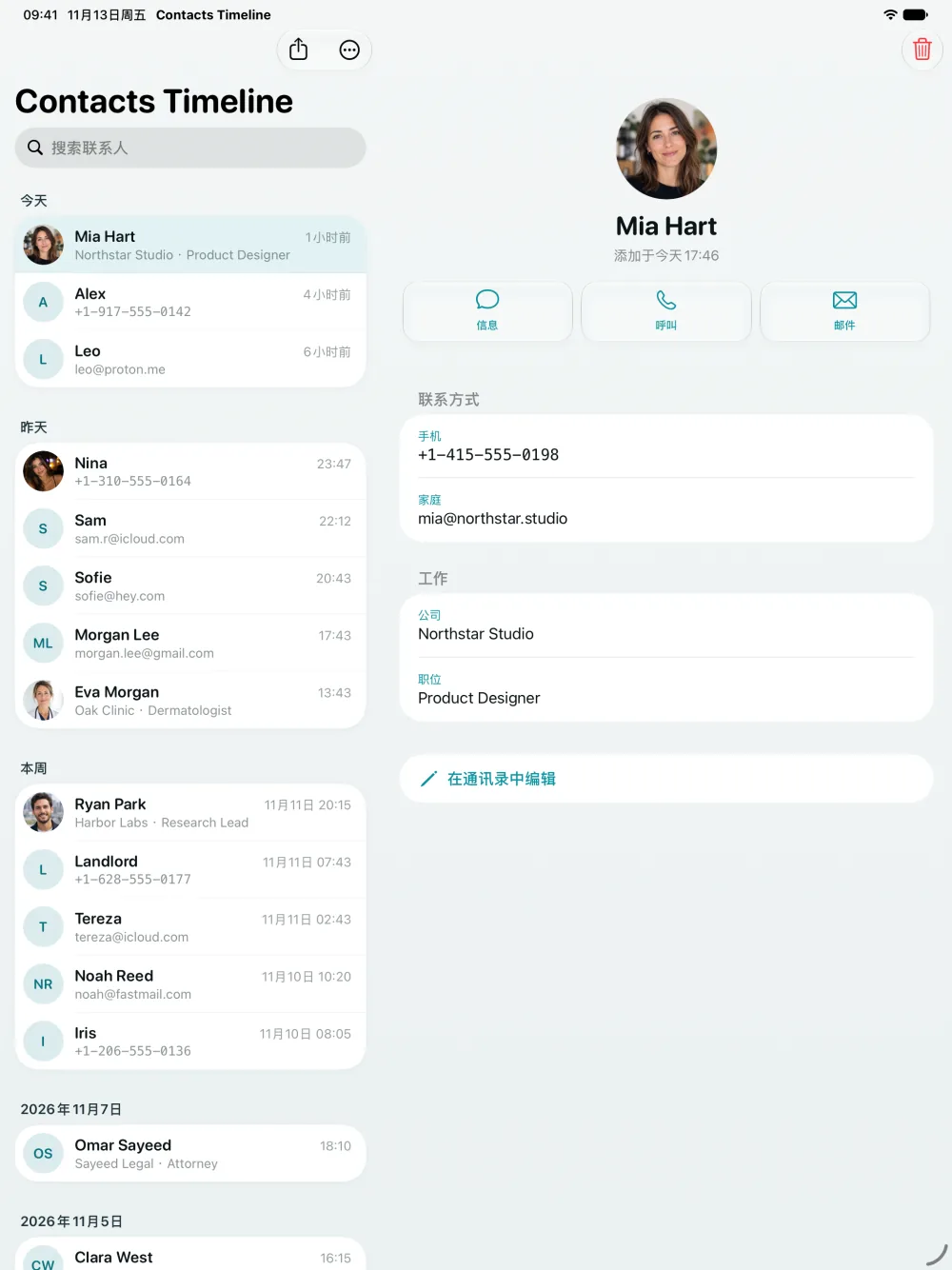
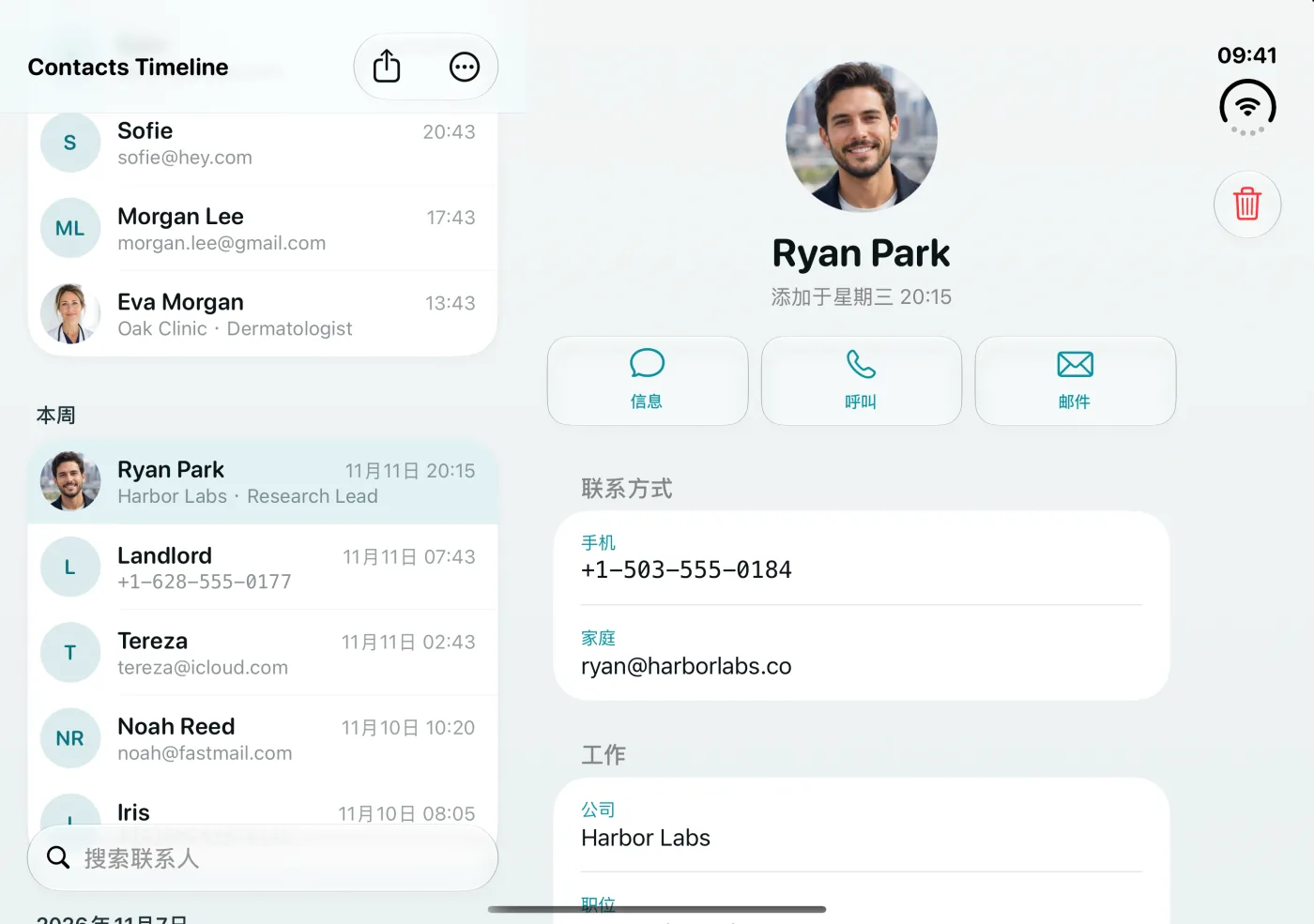
列表和详情,一屏尽览
在 iPad 和展开的 iPhone Duo 上,时间线和所选联系人并排显示。
与 iPhone 的其他功能无缝配合
Siri
问一句“我在 Contacts Timeline 中添加了多少联系人?”,无需打开 App 就能得到答案。
聚焦搜索
在主屏幕上用聚焦搜索按姓名查找任意联系人。
快捷指令
通过快捷指令或自动化,将最新的联系人导出为 PDF 或 CSV。
控制中心
添加一个控制,轻点一下即可打开最新的联系人。
隐私,从设计开始
联系人只在你的设备上读取。无需账户,无需登录,不会上传。
说你的语言
App 支持 33 种语言,并跟随 iPhone 的语言设置。
常见问题
如何在 iPhone 上查看最近添加的联系人?
Apple 的“通讯录” App 没有“最近添加”列表,也不能按日期排序。Contacts Timeline 会读取每位联系人的创建日期,按“今天”“昨天”“本周”和更早的日期分组,最新的排在最前。
可以按添加日期给 iPhone 联系人排序吗?
可以。Contacts Timeline 始终按你添加的顺序显示联系人。导出时,可以选择“最近添加”或“按姓名”排序。
忘了名字,怎么找到联系人?
回想一下你们是什么时候认识的。在时间线中滚动到那一天,就能找到这位联系人,以及前后同一时间保存的其他人。
可以把联系人导出到 Excel 或 CSV 吗?
可以。将最近的 20、50 或 100 位联系人或全部联系人导出为 CSV 文件,用于 Excel、Numbers 或 Google Sheets;也可以导出为可打印的 PDF。
Contacts Timeline 会上传我的联系人吗?
不会。联系人在你的设备上读取和排序。App 没有账户,不会同步或上传你的通讯录。
可以在 App 中编辑或删除联系人吗?
可以直接删除联系人。如需编辑,轻点“在通讯录中编辑”,联系人会在 Apple 的“通讯录” App 中打开。