
最近追加した連絡先を、いちばん上に
iPhoneの連絡先は名前順に並びます。Contacts Timelineは追加した日の順に並べるので、昨日会った人がリストのいちばん上に。名前順のリストに埋もれてしまうことはありません。
iPhone、iPad、iPhone Duoに対応
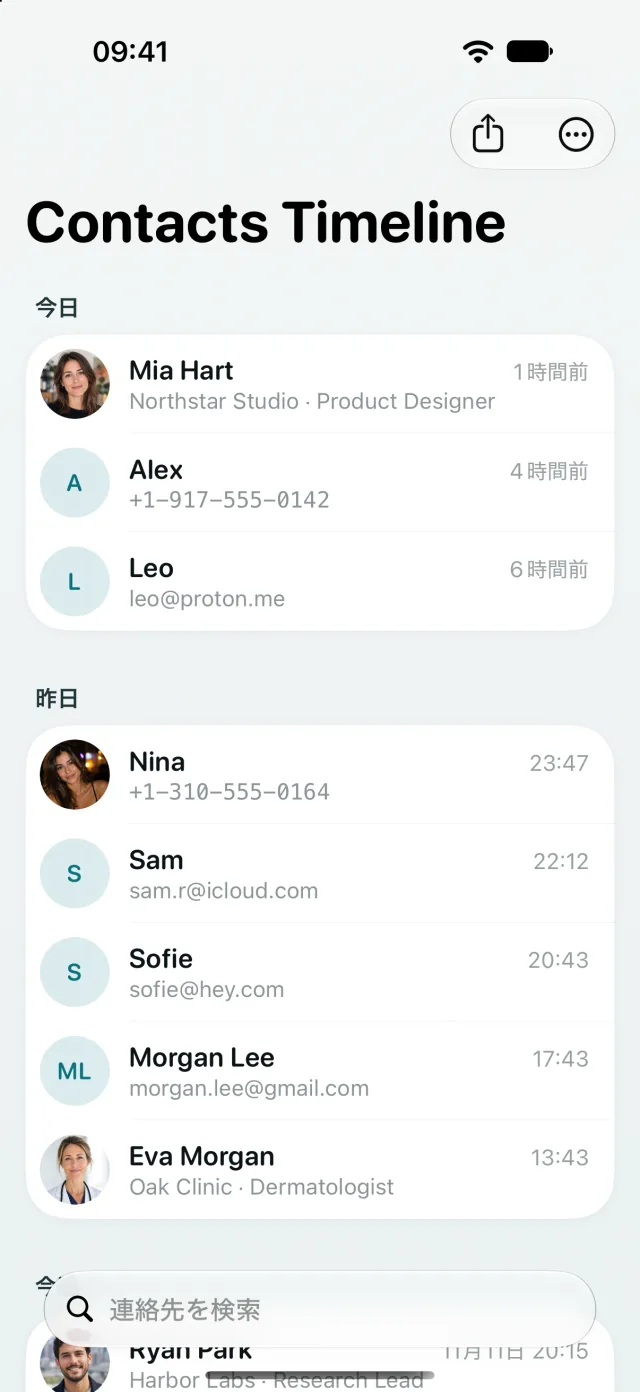
名前は忘れても、会った日は覚えている
カンファレンスで交換した番号、先週もらった水道業者の名刺、食事会で知り合った新しい友人。数日後に連絡したくなっても、名前が思い出せない。Contacts Timelineなら、すべての連絡先を追加した日時順に、新しいものから表示します。
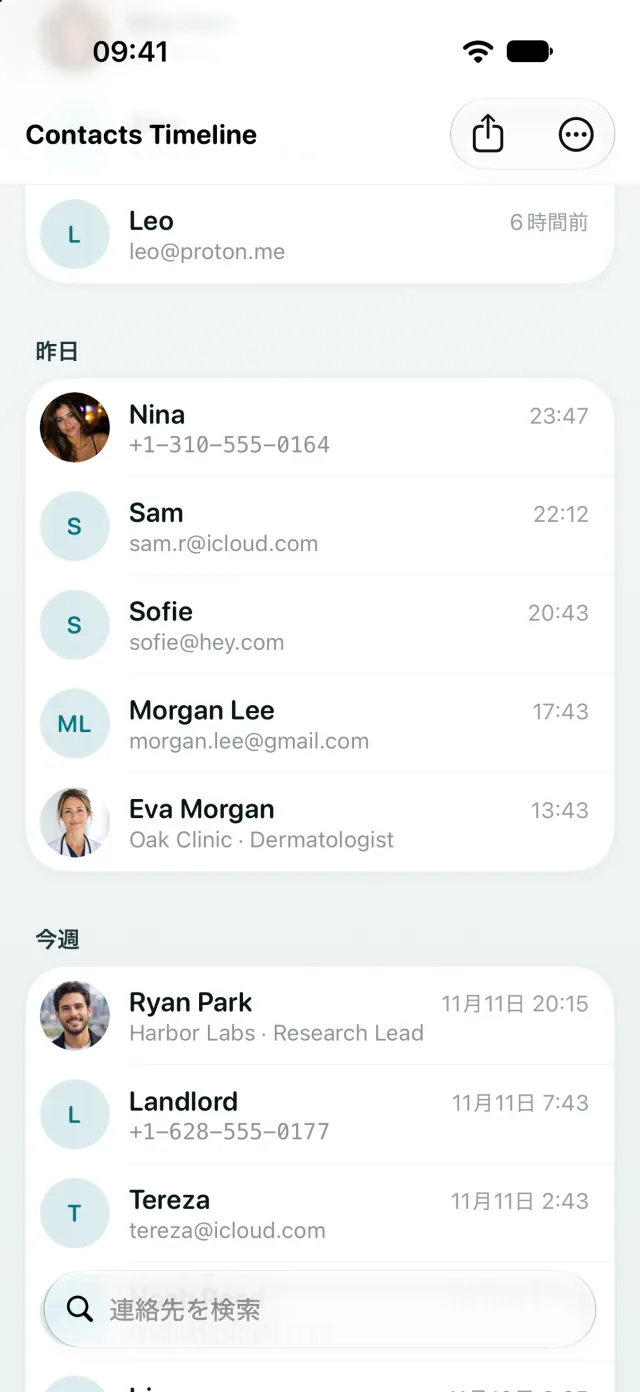
タイムライン
最近追加した連絡先を日付ごとに表示
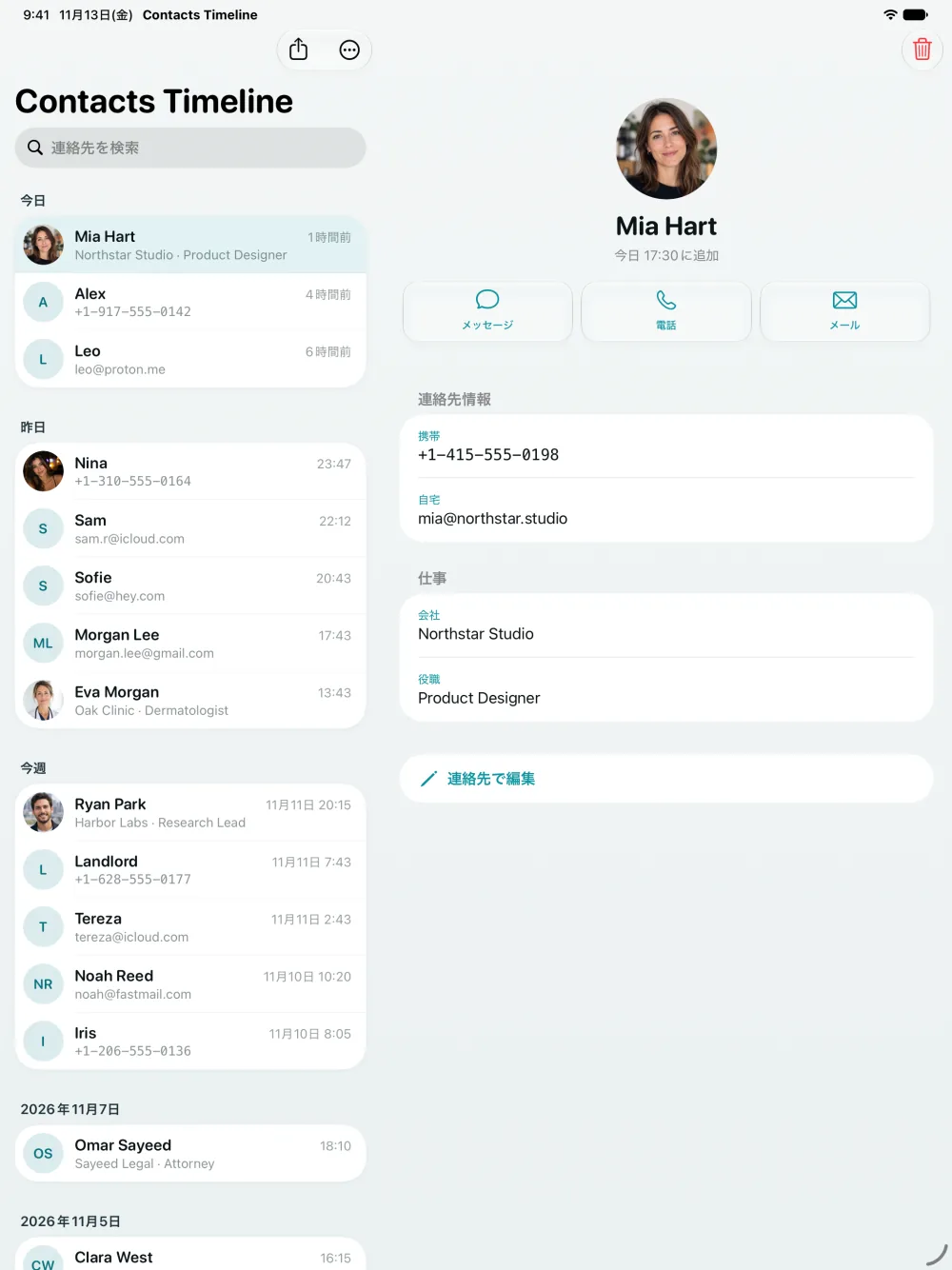
連絡先は「今日」「昨日」「今週」と具体的な日付ごとにまとめられ、それぞれ追加した時刻も表示されます。名前や電話番号、メールアドレスを覚えていれば検索もできます。
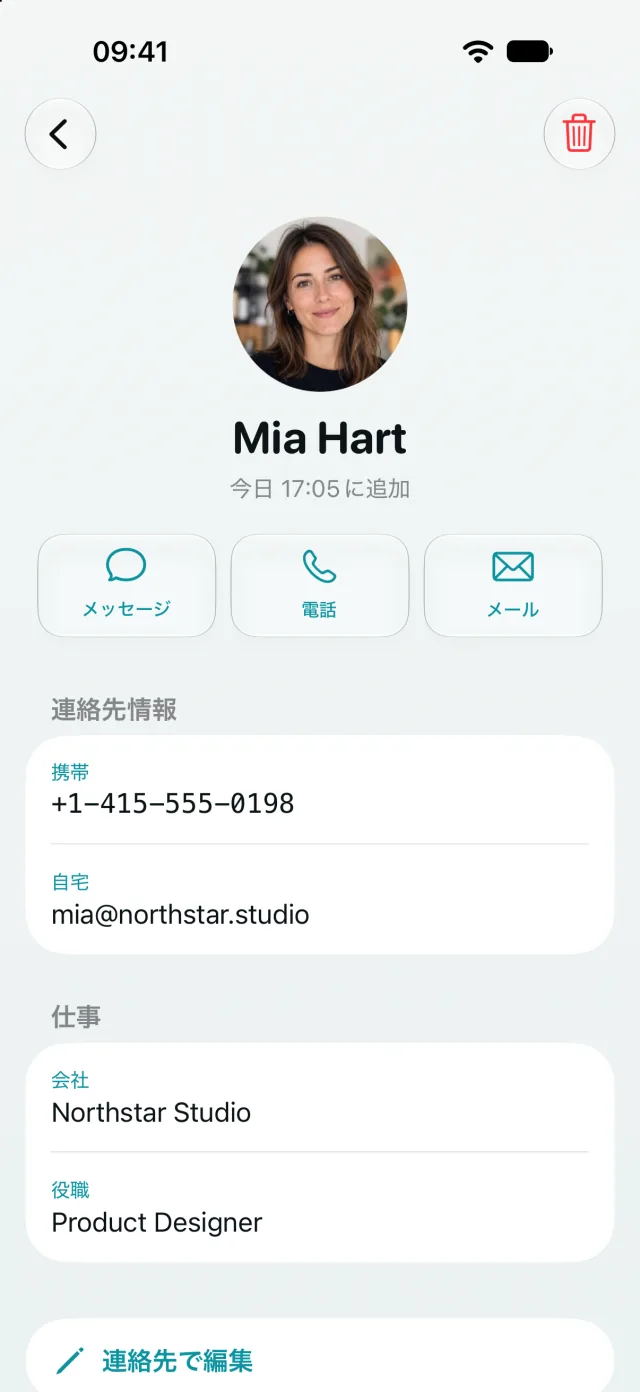
連絡先の詳細
電話もメッセージもメールもワンタップで
連絡先を開くと、電話番号、メールアドレス、会社、役職、誕生日、メモを確認できます。すぐに電話をかけたり、メッセージやメールを送ったり、情報をコピーしたりできるほか、Appleの「連絡先」Appで開いて編集することもできます。
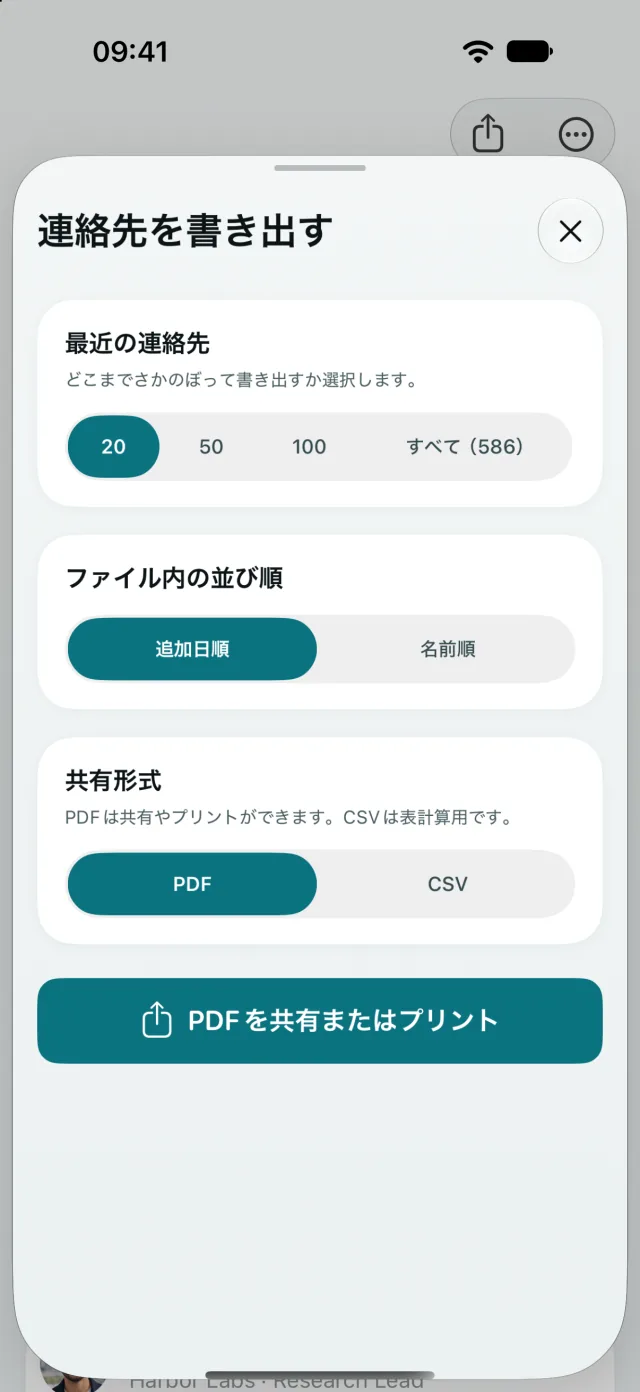
書き出し
新しい連絡先をPDFやCSVにエクスポート
最近の20件、50件、100件、またはすべての連絡先を選択。追加日順か名前順に並べ替えて、リストを共有、プリント、保存できます。CSVはExcel、Numbers、Google Sheetsで開けます。
iPadとiPhone Duo
リストと詳細を同時に表示
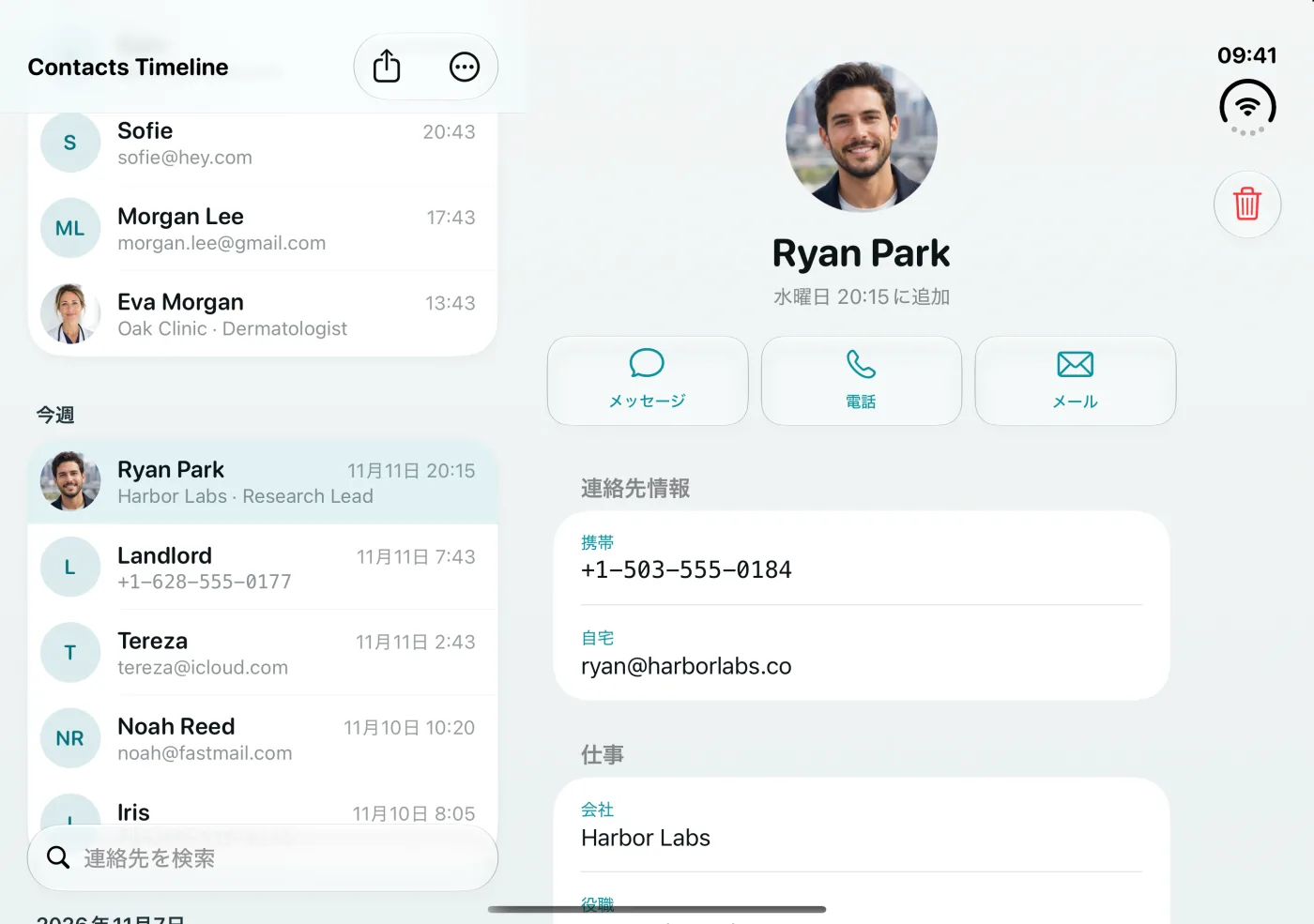
iPadや開いた状態のiPhone Duoでは、タイムラインと選択した連絡先が横に並んで表示されます。
iPhoneのほかの機能とも連携
Siri
「Contacts Timelineで連絡先を何件追加した?」と尋ねれば、Appを開かずに答えがわかります。
Spotlight
ホーム画面のSpotlight検索から、名前で連絡先を探せます。
ショートカット
ショートカットやオートメーションで、最新の連絡先をPDFやCSVに書き出せます。
コントロールセンター
ワンタップで最新の連絡先を開くコントロールを追加できます。
プライバシーを最優先
連絡先の読み込みはデバイス上で行われます。アカウントもサインインも、アップロードもありません。
あなたの言語で
33言語に対応し、iPhoneで設定している言語で表示されます。
よくある質問
iPhoneで最近追加した連絡先を見るには?
Appleの「連絡先」Appには「最近追加した連絡先」の一覧がなく、日付順に並べ替えることもできません。Contacts Timelineは各連絡先の作成日を読み取り、「今日」「昨日」「今週」、それ以前の日付ごとに新しい順で表示します。
iPhoneの連絡先を追加日順に並べ替えられますか?
はい。Contacts Timelineは常に、追加した順に連絡先を表示します。書き出すときは「追加日順」と「名前順」から選べます。
名前を忘れてしまった連絡先を探すには?
会った日を思い出してください。タイムラインでその日までスクロールすれば、同じ頃に保存したほかの連絡先と一緒に見つかります。
連絡先をExcelやCSVにエクスポートできますか?
はい。最新の20件、50件、100件、またはすべての連絡先を、Excel、Numbers、Google Sheetsで使えるCSVファイルや、プリントできるPDFとして書き出せます。
Contacts Timelineは連絡先をアップロードしますか?
いいえ。連絡先の読み込みと並べ替えはデバイス上で行われます。アカウントはなく、アドレス帳を同期したりアップロードしたりすることもありません。
Appで連絡先を編集・削除できますか?
連絡先はApp内でそのまま削除できます。編集するときは「連絡先で編集」をタップすると、Appleの「連絡先」Appで開きます。